O painel Informações
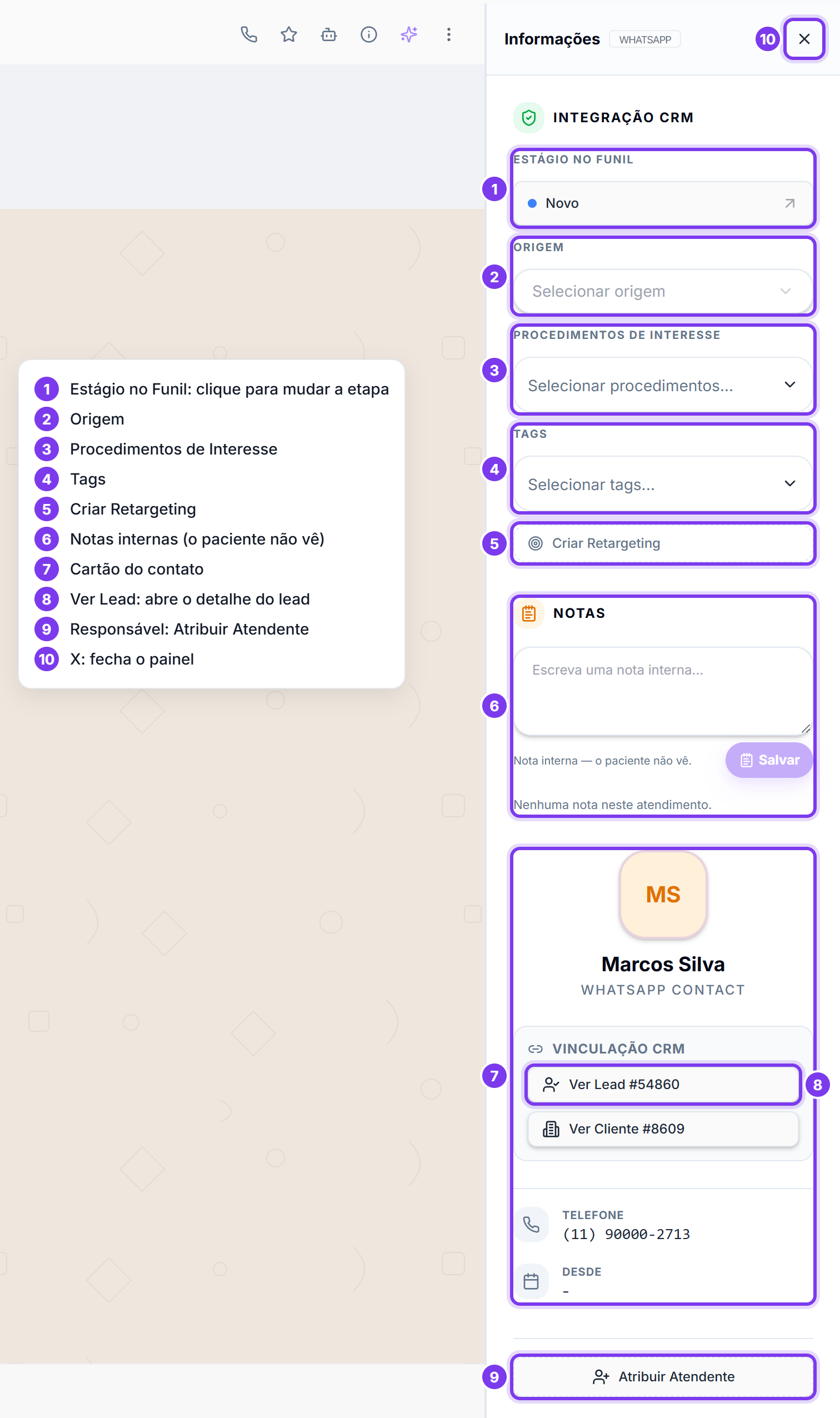
O painel Informações fica à direita da conversa e mostra os dados do lead. Para abrir, clique no ícone i do cabeçalho, ou em ⋮ > Ver Detalhes. Para fechar, clique no X do painel.
Na conversa de outra pessoa, os campos do painel ficam apagados e não podem ser alterados. Veja Abrir e assumir uma conversa.

Contato que ainda não é lead
Em Integração CRM, aparece o quadro Novo Potencial Lead. Para criar o lead, clique em Enviar para o Kanban. Aparece Enviado para o Kanban, e o lead passa a aparecer na Gestão de Leads.
Mudar a etapa do lead
- Em Estágio no Funil, clique na etapa atual.
- Escolha a nova etapa.
Aparece Estágio atualizado. Se a etapa pede um agendamento ou um motivo, abre a janela para preencher, como na Gestão de Leads. Veja Mudar o lead de etapa e Ganho e perda. Mudar a etapa depende da permissão do seu cargo.
Origem, procedimentos e tags
| Seção | O que faz |
|---|---|
| Origem | De onde o lead veio. Escolha em Selecionar origem. |
| Procedimentos de Interesse | Os procedimentos que interessam ao lead. Escolha em Selecionar procedimentos.... |
| Tags | As etiquetas coloridas da clínica. Escolha em Selecionar tags.... Só aparece quando a clínica tem tags cadastradas. |
As mudanças valem na hora, com os avisos Origem atualizada, Procedimentos atualizados e Tags atualizadas.
O painel também mostra o botão Criar Retargeting e a lista Retargetings do lead.
Notas
As notas são internas: o paciente não vê.
- Na seção Notas, escreva no campo Escreva uma nota interna….
- Clique em Salvar. Aparece Nota adicionada.
- As notas aparecem uma de cada vez, com setas para navegar. Clique em Ver todas para abrir Notas do atendimento, com a lista completa.
- Só o autor pode editar a própria nota (Editar nota). Excluir (Excluir nota) fica com o autor ou com um administrador. A nota excluída sai do Chat e do cartão do lead, e isso não pode ser desfeito.
- A nota vale para a conversa e para o lead: aparece também no detalhe do lead e no ícone amarelo de nota da lista e do cabeçalho.
- Escrever notas depende da permissão do seu cargo.
O cartão do contato
Mais abaixo fica o cartão do contato, com o nome (Contato s/ Nome quando não há), às vezes um selo (Lead ✓, Novo Lead ou Cliente ✓) e os campos Telefone, E-mail (quando existe) e Desde.
Em Vinculação CRM, Ver Lead # abre o detalhe do lead por cima do Chat. Para clientes, aparece Ver Cliente #.
Preferências do lead
Quando a IA descobre na conversa, aparece o quadro Preferências do lead, com Unidade preferida, Período preferido e Prefere profissional mulher.
Responsável
No fim do painel fica o responsável pela conversa: Atribuir Atendente, quando não há, ou Resp: seguido do nome. Veja Transferir e atribuir.