Gestão de Leads
A Gestão de Leads é a tela onde a clínica acompanha cada pessoa interessada, do primeiro contato até o fechamento. Cada lead fica numa etapa do funil, como Novo, Em Contato, Agendado ou Fechado. A tela também mostra quantos leads existem, quanto está em orçamento e quanto já foi fechado.
Para abrir a tela, vá ao menu lateral e clique em Gestão de Leads, dentro do grupo Comercial & Chat. Outro caminho, com o menu lateral aberto, é digitar "leads" no campo Buscar telas....
- Se o plano da clínica não inclui a Gestão de Leads, o clique leva à página de assinatura. Com o menu recolhido, o aviso ao passar o mouse diz (Upgrade).
- Se o seu cargo não tem acesso a esta tela, o clique não faz nada e o aviso diz (Sem permissão). Fale com o administrador da conta.
As origens e os motivos citados neste guia são os padrões do JL Sales e podem ter outros nomes na sua clínica. A clínica também pode ter etapas próprias, além das etapas padrão.
Primeira visita: o tour guiado
Na primeira vez que você abre a tela, um tour de 6 passos apresenta as partes principais. Use Próximo e Anterior para navegar, Pular para encerrar e Entendi para fechar no último passo.
Para ver o tour de novo, clique no ícone ? (Como usar esta tela) no topo da tela.
O topo da tela
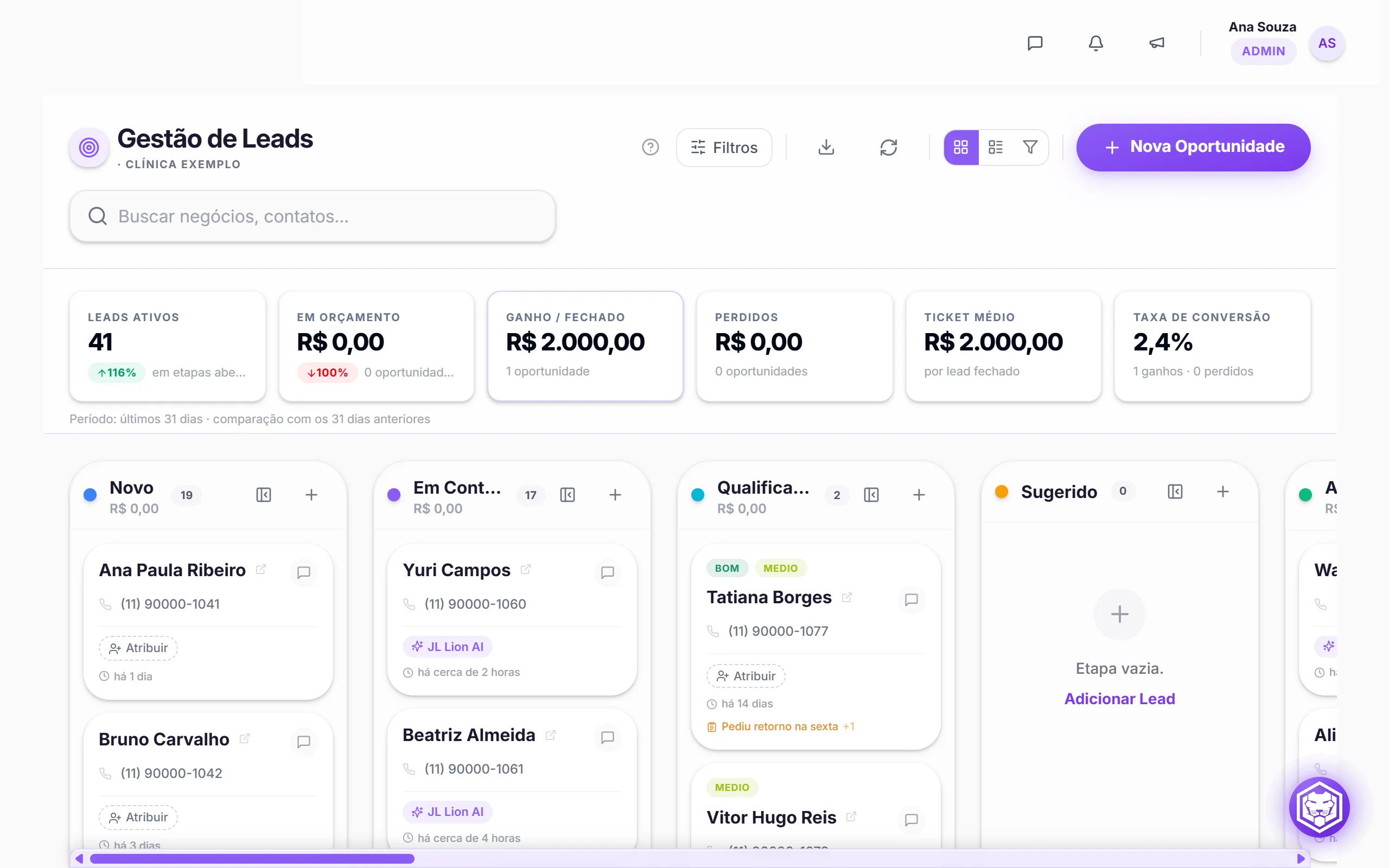
| Item | O que faz |
|---|---|
| ? | Abre o tour guiado de novo. |
| Filtros | Abre o painel de filtros. Veja Buscar e filtrar. |
| Ícone de download (Exportar leads) | Exporta os leads do filtro atual. Veja Exportar leads. |
| Ícone de setas circulares | Recarrega a tela com os dados mais recentes. |
| Três ícones de visualização | Trocam entre Kanban, Lista e Funil. |
| Nova Oportunidade | Cria um lead à mão. Veja Criar um lead. |
Logo abaixo fica o campo de busca Buscar negócios, contatos... e, em seguida, os indicadores.
Os botões Exportar leads e Nova Oportunidade dependem da permissão do seu cargo. Se eles não aparecem para você, fale com o administrador da conta.
O selo "Meus leads, sem responsável e da IA"
Quando esse selo aparece ao lado do título, o seu cargo vê só uma parte dos leads: os seus, os que estão sem responsável e os que estão com a IA. Os totais e os indicadores já seguem esse recorte, e não dá para desligá-lo na tela. Para ver os leads de outros responsáveis, fale com o administrador da conta.
As três visões
Use os três ícones do topo para trocar de visão: Visualizar em Kanban, Visualizar em Lista e Visualizar em Funil. As três mostram os mesmos leads, e o filtro aplicado continua valendo quando você troca de visão.
| Visão | Para que usar |
|---|---|
| Kanban | Trabalhar lead a lead. Cada coluna é uma etapa, e você arrasta o cartão para mudar o lead de etapa. É a visão padrão da tela. |
| Lista | Ver muitos leads numa tabela, ordenar e trocar a etapa ou o procedimento direto na linha. |
| Funil | Ver em que etapa os leads estão se perdendo. |
Cada visão tem um guia próprio: Kanban, Lista e Funil.