Detalhes do lead
Clique no cartão no Kanban, ou na linha da Lista, para abrir a janela Detalhes da Oportunidade.
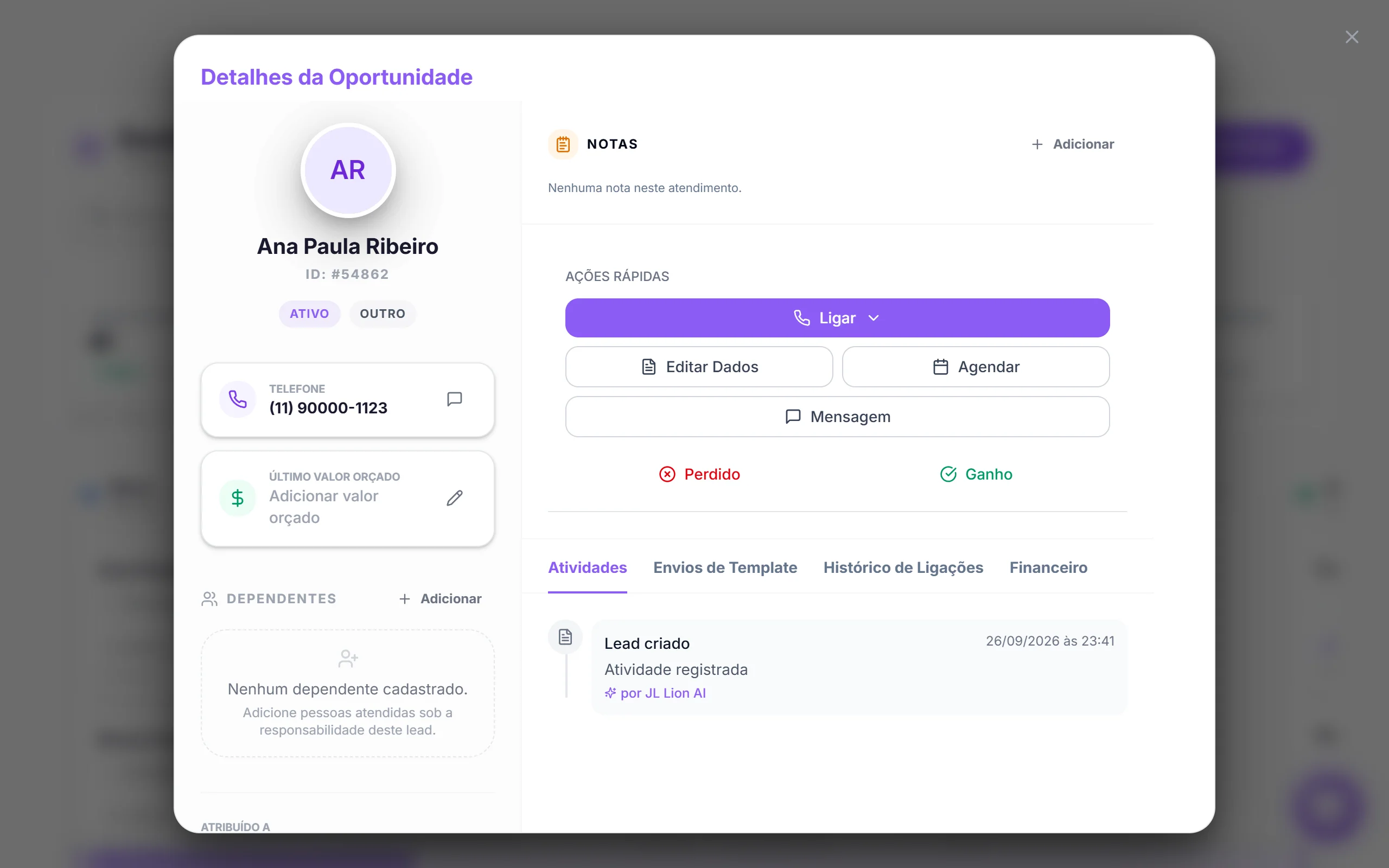
Coluna da esquerda
- Nome, número de identificação e selos: status (Ativo, Ganho, Perdido, Retargeting ou Arquivado), origem, tag de importação e tags. Leads vindos de anúncio levam também o selo Anúncio. Passe o mouse sobre ele para ver o anúncio.
- Telefone, com um atalho para a conversa no WhatsApp, e Email.
- Último Valor Orçado (veja abaixo).
- Dependentes: pessoas atendidas sob a responsabilidade do lead. Clique em Adicionar, preencha Nome e Relação e clique em Adicionar.
- Atribuído a, Criado por e Criado em.
Valor orçado
O valor mostrado aqui, no cartão e na coluna Último Valor Orçado da Lista é o orçamento da última consulta do lead.
- Sem valor, o card mostra Adicionar valor orçado. Clique, preencha Valor na janela Valor Orçado da Consulta e clique em Salvar. Para remover o valor, deixe o campo em branco.
- Sem nenhuma consulta, aparece Cadastre uma consulta para orçar, com o botão Agendar.
- O valor de consultas anteriores é editado na aba Financeiro.
- Editar o valor depende da permissão do seu cargo. Sem ela, o card só mostra o valor (ou Sem orçamento, quando a consulta não tem valor).
Notas
As notas são internas: o paciente não vê.
- Na seção Notas, clique em Adicionar (depende da permissão do seu cargo).
- Escreva a nota em Escreva uma nota interna….
- Clique em Salvar.
As notas aparecem uma de cada vez, com setas para navegar entre elas. Quando há mais de uma, clique em Ver todas para ver a lista completa. Só o autor pode editar a própria nota. Excluir fica com o autor ou com um administrador. As mesmas notas aparecem no Chat.
Ações Rápidas
| Botão | O que faz |
|---|---|
| Ligar | Liga para o lead pelas integrações de telefonia da clínica. Se houver mais de uma opção, escolha em Como ligar. A opção Ligar pelo Callface dispara uma ligação automática, feita por robô, que não pode ser cancelada. O botão só aparece quando alguma integração de telefonia está disponível para você. |
| Editar Dados | Abre Configurar Oportunidade para mudar os dados do lead, inclusive a Etapa do Funil. Salve com Atualizar Oportunidade. |
| Agendar | Abre um novo agendamento já preenchido com os dados do lead. |
| Mensagem | Abre a conversa do WhatsApp numa janela. Clique em Chat completo para ir ao Chat. |
| Perdido / Ganho | Fecham o lead com motivo. Veja Ganho e perda. |
Abas
| Aba | O que mostra |
|---|---|
| Atividades | O histórico do lead: notas, mudanças de etapa, mensagens, ligações, agendamentos, ganho e perda. O que a IA fez aparece como JL Lion AI. |
| Envios de Template | Os modelos de mensagem enviados ao lead, com o status de cada um (Enviado, Entregue, Lido ou Falhou). |
| Histórico de Ligações | As ligações feitas, com duração, status e gravação. Aparece quando a clínica tem a telefonia API4COM conectada. |
| Financeiro | Último Orçado, Último Fechado, Ticket Médio e LTV (o total de todas as consultas), mais uma tabela com o valor orçado e o valor fechado de cada consulta. |