Buscar e filtrar
Busca
Digite no campo Buscar negócios, contatos.... A busca começa sozinha assim que você para de digitar, sem precisar apertar Enter. Ela procura no nome, no telefone e no e-mail do lead e funciona nas três visões.
A busca respeita o período do filtro, e a tela sempre abre mostrando só os leads criados nos últimos 30 dias. Para achar um lead mais antigo, abra Filtros e mude Criado em para Todo Período.
Filtros
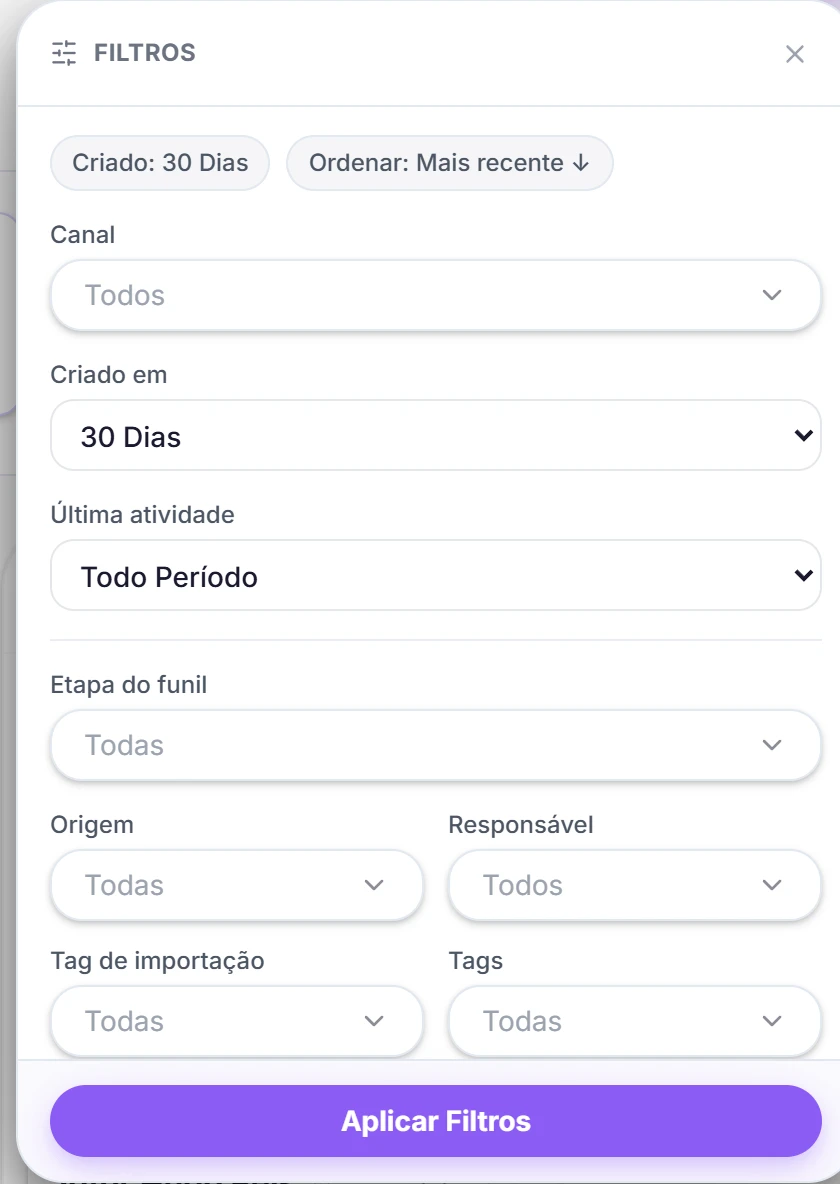
- Clique em Filtros.
- Escolha o que quer ver (veja a tabela abaixo).
- Clique em Aplicar Filtros. Se você fechar o painel sem aplicar, as mudanças não valem.
Com algum filtro ativo, o botão Filtros fica colorido e mostra quantos filtros estão aplicados. Os filtros ativos aparecem como pílulas no topo do painel. Para tirar um deles, clique no x da pílula: a mudança vale na hora. Para voltar ao padrão, clique em Limpar, que só aparece quando há filtro ativo.
| Filtro | O que faz |
|---|---|
| Canal | Leads com conversa no canal escolhido. Só aparece se a clínica tiver canais conectados. |
| Criado em | Quando o lead foi criado: Hoje, 7 Dias, 30 Dias (padrão), Todo Período ou Personalizado, com data inicial e final. |
| Última atividade | Quando o lead teve a última atividade. Tem as mesmas opções de Criado em. |
| Etapa do funil | Uma ou mais etapas. No Kanban, as outras colunas somem. |
| Origem | De onde o lead veio. |
| Responsável | Um ou mais usuários. |
| Tag de importação | O lote de importação de onde o lead veio. |
| Tags | As etiquetas coloridas cadastradas pela clínica. |
| Procedimento de Interesse | Os procedimentos que interessam ao lead. |
| Notas | Com nota ou Sem nota. Clique de novo para desligar. |
| Ordenar por | Última atividade, Valor estimado, Mais recente (padrão) ou Nome. O botão ao lado alterna entre Decrescente e Crescente. A ordem vale para a Lista e para os cartões de cada coluna do Kanban. |
Alguns filtros só aparecem quando a clínica usa o recurso: Tag de importação, Tags e Procedimento de Interesse.
O botão Limpar volta aos leads criados nos últimos 30 dias, ordenados por Mais recente, e não a Todo Período. Ele também não apaga o texto do campo de busca.