Funil
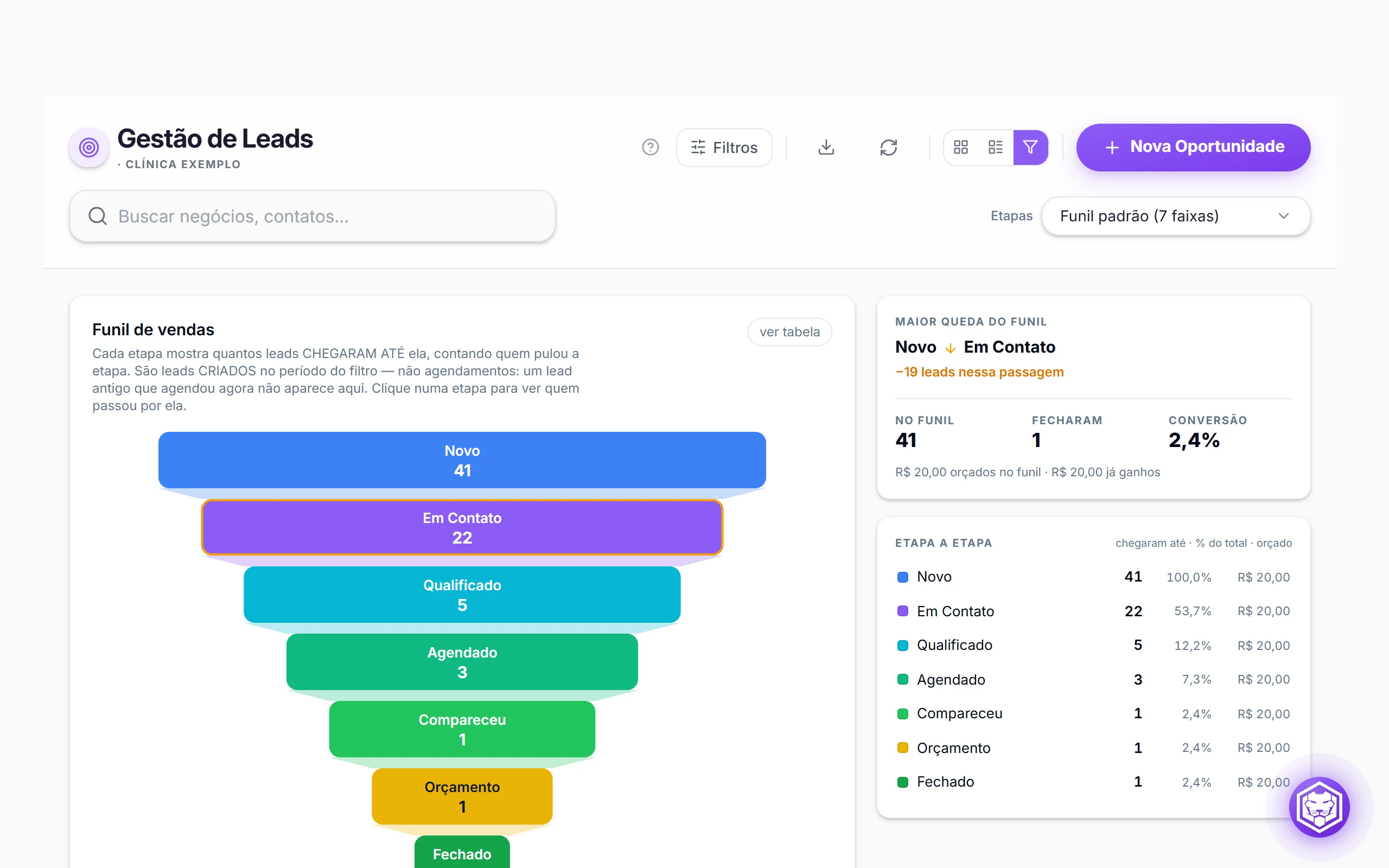
Na visão Funil aparece, à direita da busca, o seletor Etapas, com três modos:
| Modo | O que mostra |
|---|---|
| Funil padrão (7 faixas) | O funil de vendas com as 7 etapas padrão, de Novo a Fechado. É o modo que abre primeiro. |
| Todas as colunas do pipeline | Uma barra para cada coluna do Kanban, na mesma ordem. |
| Só as personalizadas | Uma barra para cada etapa que a própria clínica criou. |
As duas últimas opções mostram entre parênteses quantas etapas existem, por exemplo Todas as colunas do pipeline (10).
Funil padrão
As faixas seguem sempre esta ordem: Novo → Em Contato → Qualificado → Agendado → Compareceu → Orçamento → Fechado.
- Cada faixa mostra quantos leads chegaram até aquela etapa, contando também quem pulou etapas pelo caminho.
- Entram na conta só os leads criados no período do filtro. Um lead antigo que agendou agora não aparece.
- O desenho afunila sempre do mesmo jeito: a largura das faixas não depende da quantidade de leads. O que vale é o número de cada faixa.
- A passagem entre etapas que mais perde leads ganha um contorno laranja.
- Perdido e Retargeting não viram faixa, porque são saídas do funil. As etapas personalizadas também não aparecem neste modo.
Todas as colunas ou só as personalizadas
Nesses modos, cada etapa vira uma barra horizontal com o número de leads que passaram por ela. A porcentagem compara cada etapa com a mais movimentada. Como os leads pulam etapas, esses modos não formam um funil fechado.
O painel ao lado
| Card | O que mostra |
|---|---|
| Maior queda do funil (no funil padrão) ou Etapa mais movimentada (nos outros modos) | A passagem que mais perde leads, ou a etapa por onde mais leads passaram. Traz também os totais (No funil ou No recorte, Fecharam e, no funil padrão, Conversão) e os valores orçados e já ganhos. |
| Etapa a etapa | Uma lista com a quantidade, a porcentagem e o valor orçado de cada etapa. Dá para clicar em cada linha. |
| Etapa do funil em que saíram (ou Etapa em que saíram, nos outros modos) | Em que etapa estavam os leads que foram para Perdido ou Retargeting. Só aparece quando houve saídas. |
Para ver os números em forma de tabela, clique em ver tabela. Nesta visão, os indicadores ficam no fim da página.
Ver quem passou por uma etapa
- Clique numa faixa, numa barra ou numa linha de Etapa a etapa.
- Abre uma janela com os leads que passaram pela etapa. A coluna Estágio mostra onde cada lead está agora.
- Clique numa linha para abrir o lead. Quando você fechar o lead, volta para essa lista.
- Para ver na Lista os leads que estão nessa etapa agora, clique em Ver na listagem. O número pode ser menor que o da faixa, e o filtro de etapa continua aplicado até você tirá-lo em Filtros. Para voltar ao funil, clique em Fechar.
Abra Filtros e aumente o período em Criado em. Se você filtrou por etapa, o topo do funil mostra Mostrando X de Y etapas. Clique em ver funil completo para tirar só o filtro de etapa.