A IA no Chat
A IA do JL Sales pode atender as conversas sozinha. Na lista, o robô verde marca as conversas que ela está atendendo, e o filtro IA mostra só essas.
Quando a IA atende uma conversa nova
Uma conversa que o paciente começa já nasce com a IA quando as três condições valem ao mesmo tempo:
- A IA está ligada no robô do topo da lista.
- O número da clínica está com Ativar IA de atendimento neste canal ligado, em Config. WhatsApp.
- A origem do lead não foi desligada para a IA (veja Desligar só para algumas origens).
Se alguma delas falhar, a conversa começa com a equipe. As conversas que a equipe começa pelo + (Nova conversa) sempre começam sem a IA.
Com Ativar IA de atendimento neste canal desligado, a IA não responde nenhuma mensagem daquele número, nem nas conversas que já estavam com ela. Na mesma tela, Ativar IA em disparos de retargeting liga a IA nas conversas que recebem os disparos de retargeting daquele número. Os ajustes de Config. WhatsApp dependem da permissão do seu cargo.
Ligar ou desligar em todas as conversas
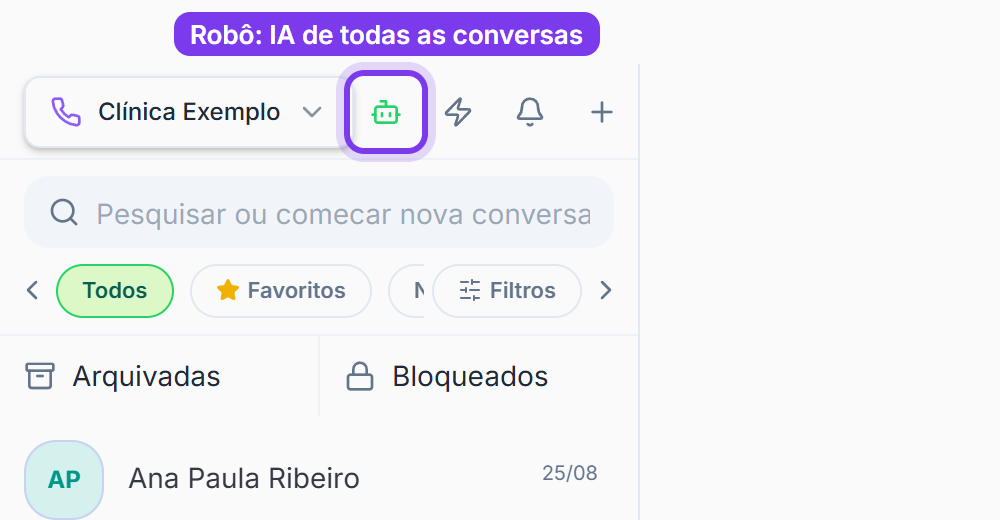
Use o robô do topo da lista. Esse botão depende da permissão do seu cargo.
Desligar
- Clique no robô verde (Bot ativo — clique para desativar).
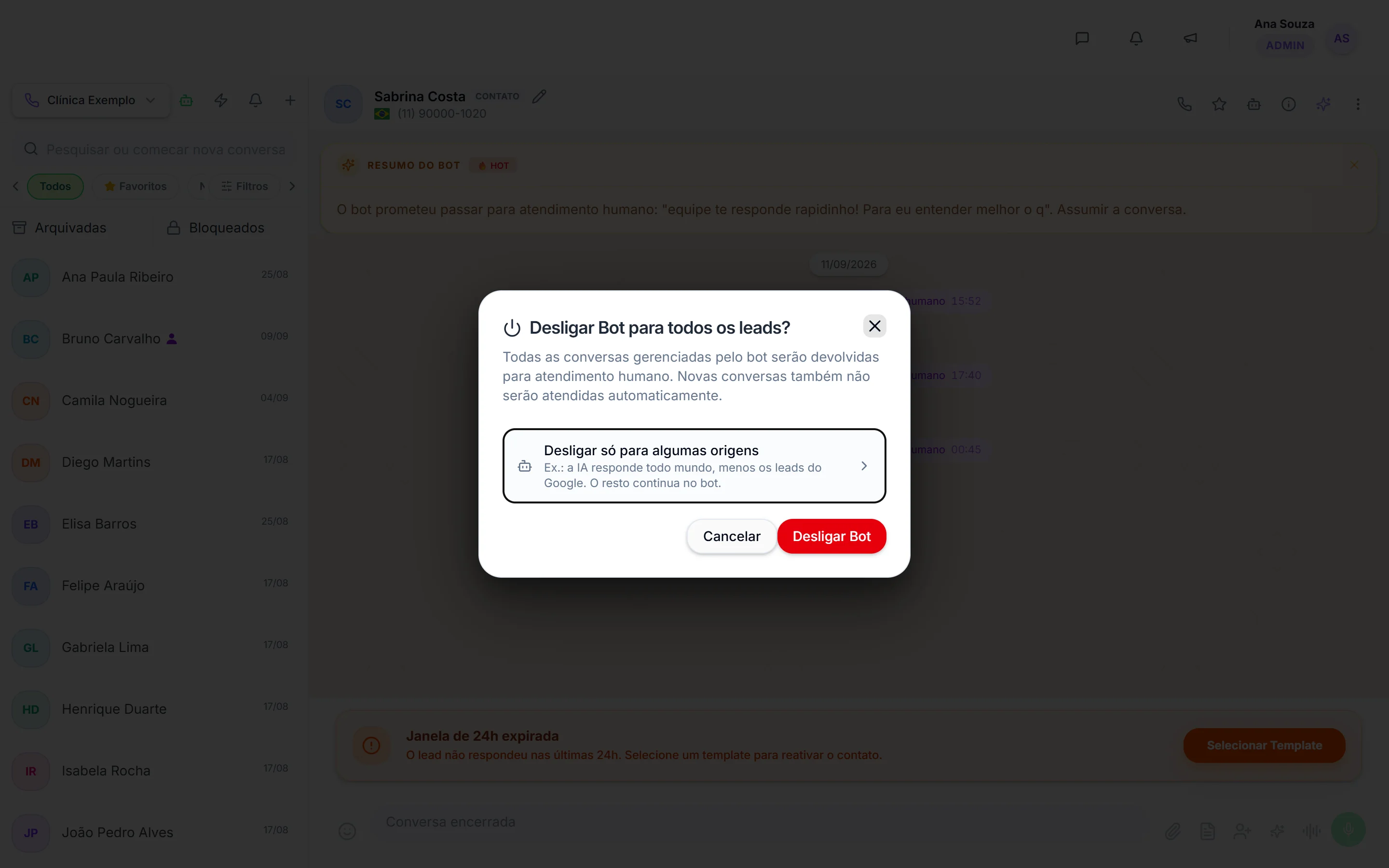
- Na janela Desligar Bot para todos os leads?, clique em Desligar Bot.
Todas as conversas da IA voltam para a equipe, e as conversas novas também deixam de ser atendidas por ela. Aparece Bot desligado, com quantas conversas voltaram para a equipe.
Desligar só para algumas origens
Para a IA continuar atendendo todo mundo, menos os leads de certas origens (por exemplo, os do Google):
- Clique no robô verde.
- Clique em Desligar só para algumas origens.
- Na janela Origens atendidas pela IA, desligue a chave das origens que devem ir direto para a equipe.
- Clique em Salvar origens. Aparece Origens atualizadas.
Ligar
- Clique no robô cinza (Bot inativo — clique para ativar).
- Na janela Ligar a IA para quais contatos?, escolha uma das opções:
| Opção | O que faz |
|---|---|
| Só os contatos que já estavam com a IA | Liga a IA nas conversas em que o paciente escreveu dentro do prazo configurado na IA (no máximo 30 dias), inclusive as arquivadas. Deixa de fora as conversas em que alguém da equipe escreveu nas últimas 24 horas e as que o paciente nunca respondeu. |
| Todos os contatos | Liga a IA inclusive onde alguém da equipe respondeu nas últimas 24 horas. As conversas arquivadas ficam de fora, e as paradas há muito tempo podem voltar sozinhas para a equipe na verificação diária. |
Nas duas opções, as conversas novas passam a ser atendidas pela IA. Aparece Bot ativado, com quantas conversas ficaram com a IA e quantas continuaram com a equipe.
Ligar ou desligar numa conversa só
-
Abra a conversa.
-
Clique no robô do cabeçalho: verde quer dizer IA ligada, cinza quer dizer desligada.

-
Confirme:
- Para desligar, clique em Desativar na janela Desativar Bot. Aparece Conversa assumida.
- Para ligar, clique em Ativar na janela Ativar Bot. Aparece Bot ativado.
Na conversa fica a marcação Ana desligou a IA ou Ana ligou a IA, com o seu nome.
- Ligar a IA numa conversa funciona mesmo com a IA geral desligada.
- Não funciona se o número ou a origem do lead estiverem com a IA desligada.
- O próximo liga ou desliga geral, no robô do topo da lista, passa por cima desse ajuste.
- O robô fica desativado na conversa de outra pessoa. Veja Abrir e assumir uma conversa.
Desligar a IA não faz de você o responsável pela conversa. Isso só acontece quando você responde ou é atribuído.
A IA para quando alguém da equipe responde
Qualquer envio de uma pessoa da equipe desliga a IA naquela conversa na hora: texto, áudio, arquivo, contato, template ou encaminhamento. Aparece a marcação IA desligada porque Ana respondeu. A IA volta pelo robô da conversa, pelo robô do topo (com Todos os contatos na hora, ou com Só os contatos que já estavam com a IA quando já passaram 24 horas da última mensagem da equipe) ou quando a conversa recebe um disparo de retargeting de um número com Ativar IA em disparos de retargeting ligado.
Para não atropelar a equipe, a IA espera um tempo antes de responder quando a última mensagem da conversa foi de alguém da equipe (templates não contam). Depois disso, ela volta a responder normalmente.
Quando a IA passa a conversa para a equipe
A IA transfere a conversa para a equipe, por exemplo, quando:
- o paciente escreve a palavra definida em Palavra-chave para atendimento humano (o padrão é “humano”), mesmo no meio de uma frase;
- o paciente fala de dor e a clínica ligou Transferir para atendente quando o lead menciona dor;
- a IA não consegue responder.
Esses ajustes ficam na tela Chatbot e dependem da permissão do seu cargo.
Quando isso acontece:
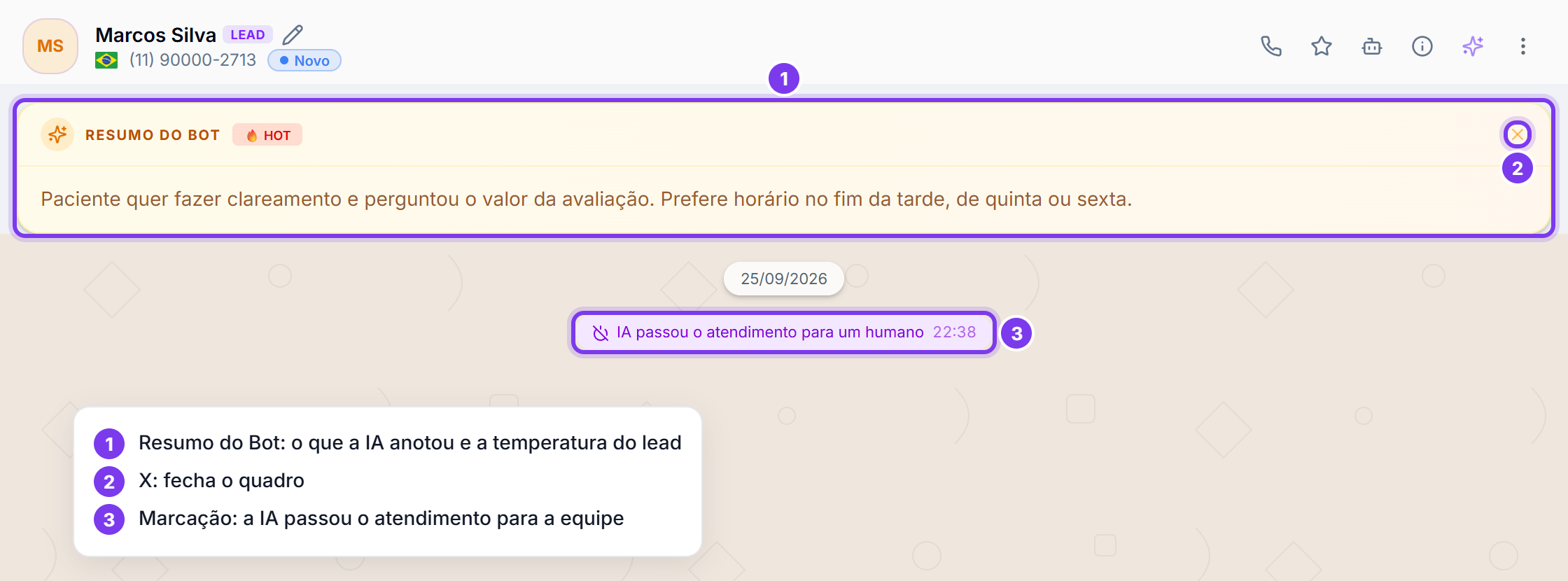
- a conversa ganha a marcação IA passou o atendimento para um humano;
- na lista aparece o bonequinho roxo (Aguardando atendimento humano), que pulsa enquanto houver mensagem não lida;
- o filtro Transferidos mostra essas conversas, junto com as que saíram da IA porque alguém da equipe respondeu ou desligou a IA na conversa.
Quem responder primeiro vira o responsável pela conversa.
O Resumo do Bot
Quando a IA sai da conversa e tinha anotações sobre o paciente, aparece o quadro Resumo do Bot, com um resumo da conversa e, quando houver, a temperatura do lead: 🔥 HOT (quente), 🟡 WARM (morno) ou 🔵 COLD (frio). Leia antes de responder. Para fechar o quadro, clique no X.
Limite de IA do mês
- A partir de 80% do consumo do mês, aparece um triângulo de alerta ao lado do robô do cabeçalho da conversa. Passe o mouse para ver o consumo.
- Em 100%, a IA para de responder, mas as mensagens continuam chegando no Chat para a equipe atender. Aparece o aviso Limite de IA do mês atingido, dizendo em quanto tempo o limite renova sozinho (por exemplo, "em 8 dias").
- O administrador da conta vê o botão Contratar créditos. As outras pessoas precisam pedir ao administrador.