Ler as mensagens
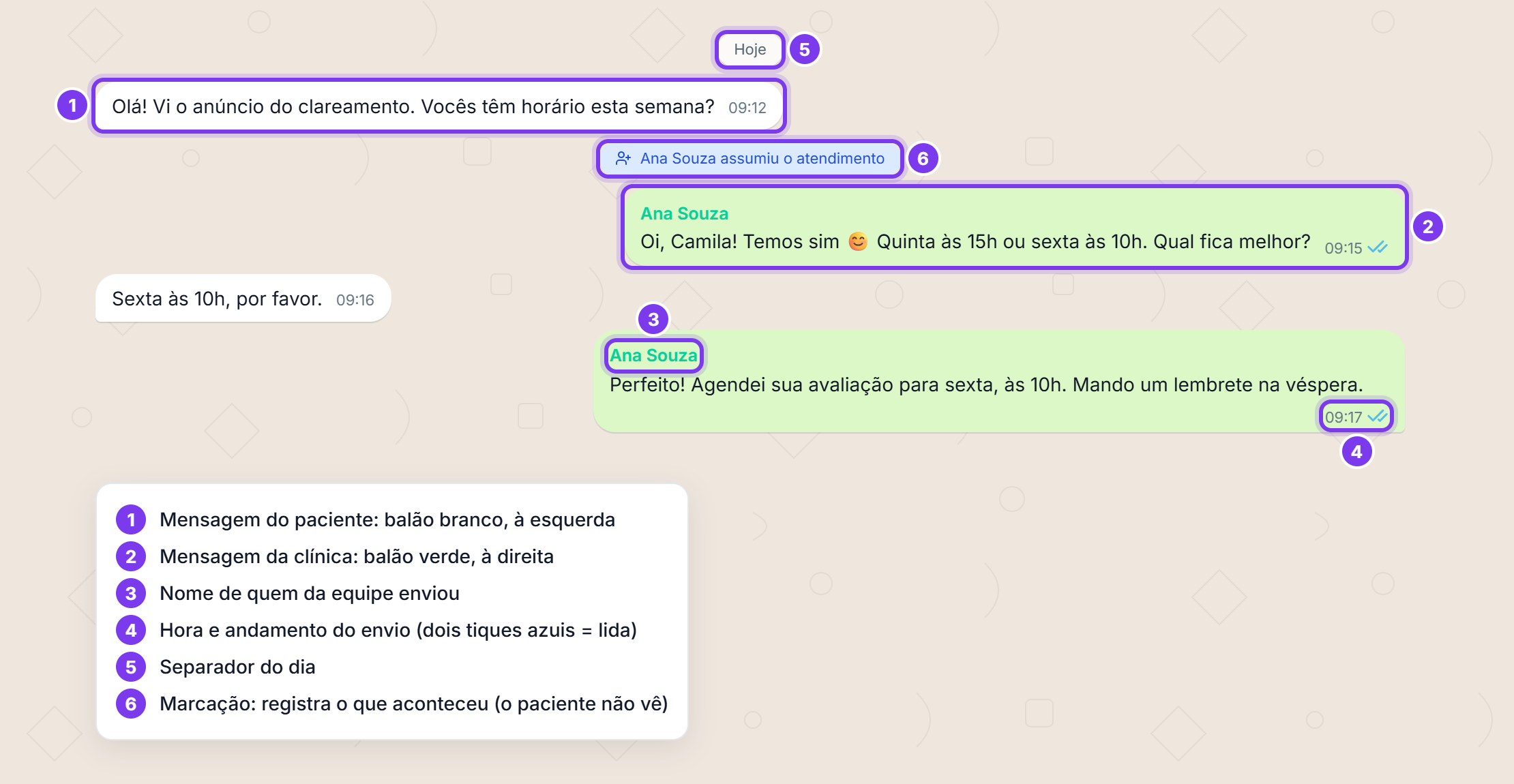
As mensagens do paciente ficam à esquerda, em balão branco. As da clínica ficam à direita, em balão verde. Quando quem enviou foi uma pessoa da equipe, o nome dela aparece em verde acima do texto. Mensagens da IA e disparos automáticos não mostram nome.
- Cada balão mostra a hora. As mensagens enviadas mostram também o andamento do envio. Veja Enviar mensagens.
- Os separadores Hoje, Ontem ou a data dividem as mensagens por dia.
- Para ver mensagens mais antigas, role até o topo e clique em Carregar mensagens anteriores.
- Quando você rola para cima, aparece um botão redondo com uma seta. Clique nele para voltar ao fim da conversa.
Fotos, vídeos, áudios e documentos
| Tipo | Como aparece |
|---|---|
| Foto ou figurinha | Miniatura. Clique para ampliar, dar zoom, ver em tela cheia ou Baixar imagem. |
| Vídeo | Miniatura com botão de play. Clique para assistir ou Baixar vídeo. |
| Áudio | Player com play e pausa. Clique nas barras para pular um trecho. Durante a reprodução, dá para trocar a velocidade entre 1x, 1.5x e 2x. Quando o áudio tem transcrição, o texto aparece embaixo, em Transcrito, com Ver mais para ler tudo. |
| Documento | Cartão com o nome do arquivo e o botão de baixar. |
| Cartão de contato | Nome e telefone. Nos cartões recebidos do paciente, o botão Adicionar salva o contato como lead ou cliente. |
Outros sinais que podem aparecer:
- Encaminhado: a mensagem foi encaminhada.
- Resposta rápida: o paciente clicou num botão de um template. O texto do botão aparece no balão.
- Tipo de mensagem não suportado pelo WhatsApp: o paciente mandou algo que o WhatsApp não repassa para o JL Sales, como uma enquete. Peça a informação por texto.
- Erro ao carregar mídia: o arquivo não pôde ser carregado.
Templates enviados
O balão de um template começa com uma etiqueta colorida com a categoria e o nome do template: Marketing, Utilidade, Auth ou Template. Depois vêm o texto com as variáveis preenchidas, o rodapé e os botões. Se o template tem imagem, vídeo ou documento no topo, o balão avisa que o arquivo é entregue normalmente ao paciente: ali é só um sinal de que ele existe.
As marcações entre as mensagens
Entre os balões aparecem marcações centralizadas, com ícone e hora, que registram o que aconteceu na conversa. Elas ficam só no JL Sales: o paciente não recebe.
| Marcação | Quando aparece |
|---|---|
| Ana ligou a IA / Ana desligou a IA | Alguém ligou ou desligou a IA nesta conversa. |
| IA desligada porque Ana respondeu | Alguém da equipe enviou uma mensagem com a IA ligada. |
| IA desligada por inatividade | A conversa ficou parada por muitos dias sem resposta. |
| IA passou o atendimento para um humano | A IA transferiu a conversa para a equipe. |
| O bot nao conseguiu processar esta mensagem. Um atendente assumira a conversa. | A IA não conseguiu responder e passou a conversa para a equipe. |
| Ana assumiu o atendimento | Ana virou a responsável pela conversa. |
| Ana atribuiu o atendimento a Bruno / Ana removeu a atribuição | O responsável mudou pelo painel Informações. |
| Ana transferiu a conversa para Bruno | A conversa foi transferida. |
| Ana arquivou a conversa / Ana desarquivou a conversa | A conversa foi arquivada ou voltou para a lista. |
| Ana bloqueou o contato / Ana desbloqueou o contato | O contato foi bloqueado ou desbloqueado. |
Nos exemplos, Ana e Bruno representam as pessoas da equipe. Na tela aparecem os nomes reais.