Janela de 24 horas e templates
O que é a janela de 24 horas
O WhatsApp só deixa a clínica mandar mensagem livre (texto, áudio, arquivo) nas 24 horas seguintes à última mensagem do paciente. Essa é a janela de 24 horas.
- A janela abre, ou reabre, quando o paciente manda uma mensagem.
- Ela fecha 24 horas depois da última mensagem do paciente.
- Se o paciente nunca escreveu, a janela já começa fechada.
- Com a janela fechada, o único envio possível é um template: uma mensagem pronta, aprovada pelo WhatsApp.
Depois do template, o campo continua bloqueado. A janela só reabre quando o paciente responde.
Com a janela fechada
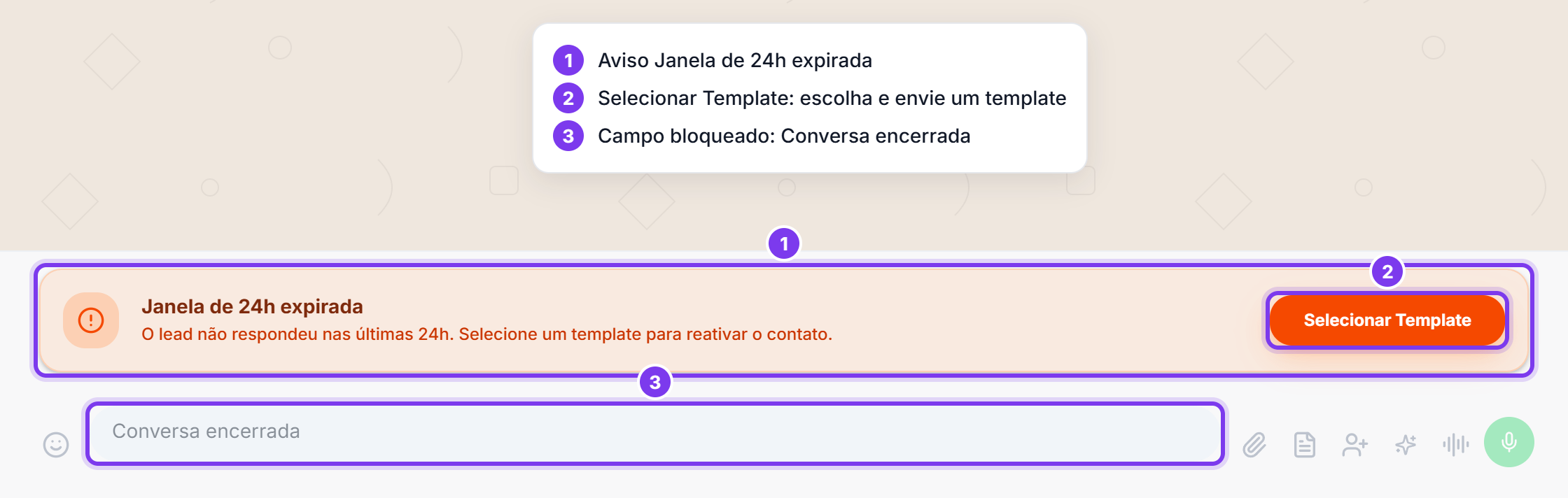
Acima do campo aparece o aviso Janela de 24h expirada: O lead não respondeu nas últimas 24h. Selecione um template para reativar o contato.. O campo mostra Conversa encerrada, e todos os botões do rodapé ficam desativados, inclusive o de template. Para retomar o contato:
- Clique em Selecionar Template, no aviso.
- Escolha o template, preencha as variáveis e clique em Enviar no WhatsApp (veja abaixo).
- Espere o paciente responder. Aí a janela reabre por 24 horas e o campo volta a funcionar.
Enviar um template
Com a janela aberta, clique na folha (Enviar template) no rodapé. Com ela fechada, use Selecionar Template no aviso. A janela Selecionar Template também abre sozinha quando você começa uma conversa nova.
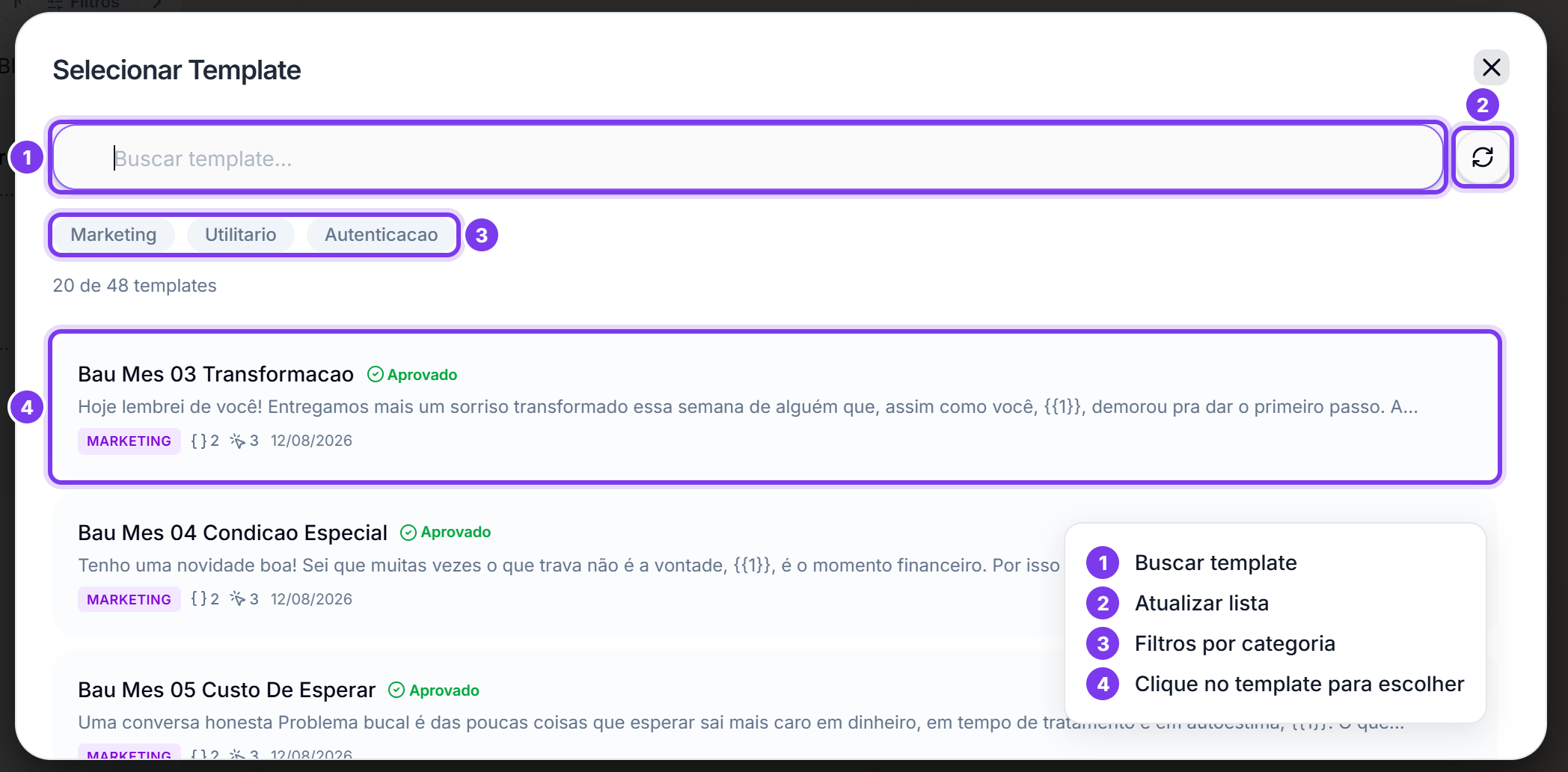
- Busque em Buscar template... ou filtre por Marketing, Utilitario ou Autenticacao.
- Clique no template. À esquerda aparece a prévia de como a mensagem vai chegar no WhatsApp.
- Em Personalizar Mensagem, preencha cada variável. A prévia muda enquanto você digita.
- Clique em Enviar no WhatsApp. O botão só fica ativo com todas as variáveis preenchidas.
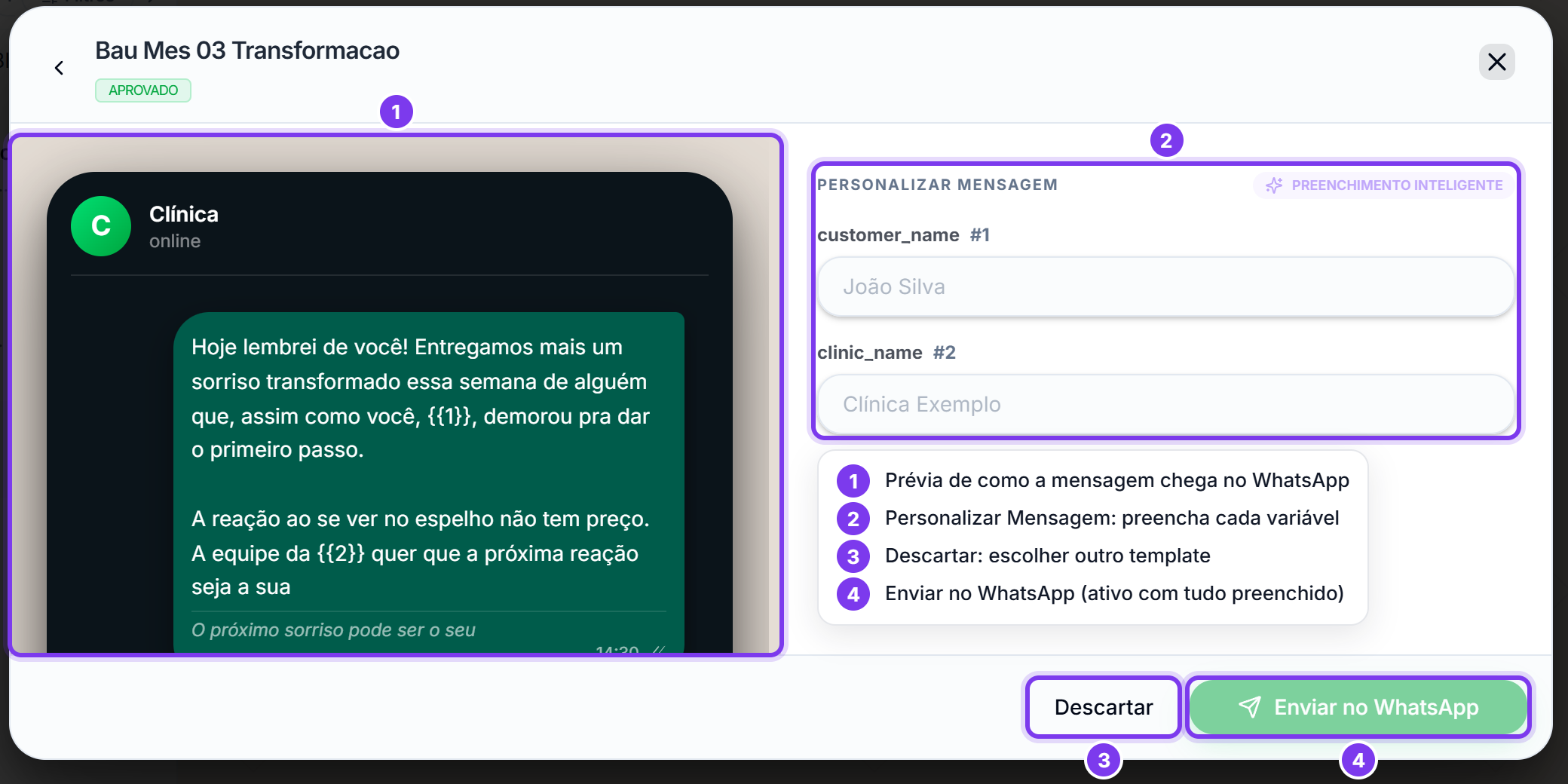
Para escolher outro template, clique em Descartar. Se um template aprovado há pouco não aparece, clique em Atualizar lista.
Só os templates aprovados do número da conversa. Os templates são criados e enviados para aprovação na tela Templates Whats. Se a lista está vazia, aparece Sem templates aprovados.
Enviar um template também conta como resposta: a conversa sem responsável passa a ser sua e a IA desliga nesta conversa. Veja Abrir e assumir uma conversa.
Encaminhar fora da janela
Ao encaminhar uma mensagem, os contatos com a janela fechada aparecem em Sem janela aberta — necessário enviar template. Para eles, envie um template primeiro. Veja Enviar mensagens.