Enviar mensagens
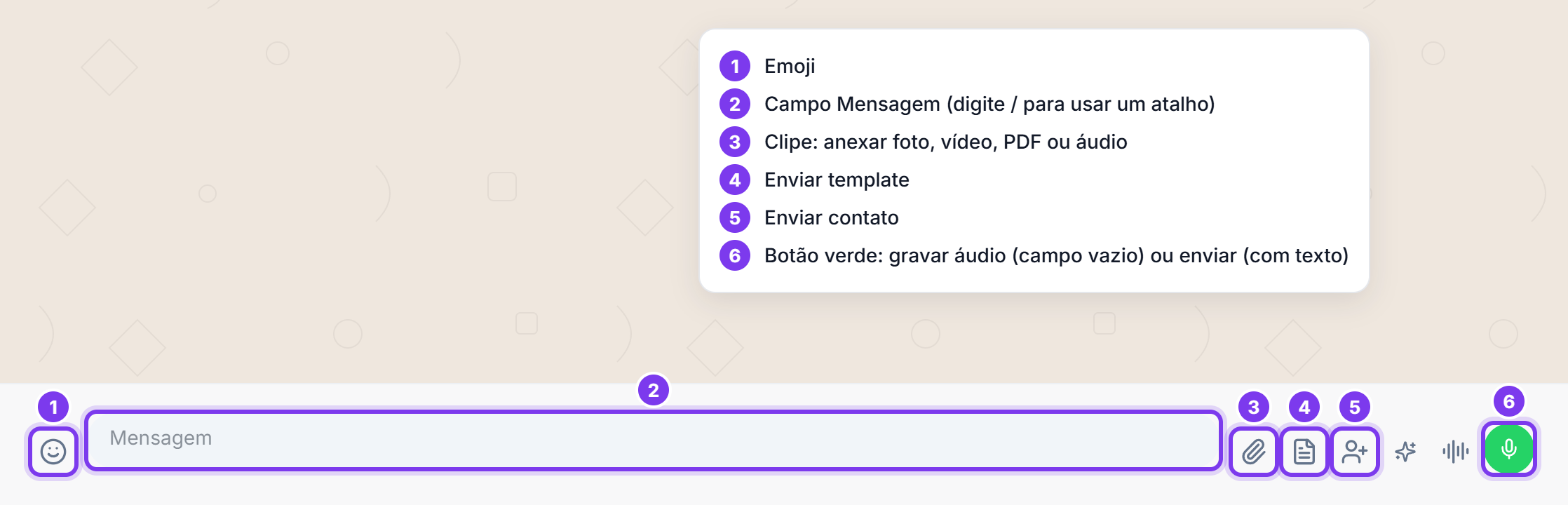
O campo de envio fica no rodapé da conversa.
| Ícone | O que faz |
|---|---|
| Rostinho (Emoji) | Abre os emojis. |
| Clipe (Anexar arquivo) | Envia foto, vídeo, PDF ou áudio. |
| Folha (Enviar template) | Envia um template aprovado. Veja Janela de 24 horas e templates. |
| Pessoa com + (Enviar contato) | Envia um cartão de contato. |
| Botão verde | Com o campo vazio, é o microfone (Gravar audio). Com texto, vira o botão Enviar. |
Texto
- Clique no campo Mensagem.
- Digite o texto. Use o rostinho para colocar emojis.
- Aperte Enter ou clique no botão verde.
- Para quebrar a linha sem enviar, use Shift+Enter.
- A formatação do WhatsApp funciona:
*negrito*e_itálico_. - Digite
/no começo do campo para usar um atalho. Veja Atalhos de mensagem.
Áudio
- Deixe o campo Mensagem vazio.
- Clique no microfone verde. Na primeira vez, o navegador pede para usar o microfone: permita.
- Fale. O cronômetro mostra o tempo da gravação.
- Clique no botão verde para enviar. Para descartar, clique na lixeira (Cancelar gravação).
Dá para pausar no meio (Pausar gravação), ouvir o que já gravou (Ouvir prévia) e continuar (Retomar gravação). Ao enviar, aparece Áudio enviado com sucesso!.
Fotos, vídeos e documentos
- Clique no clipe (Anexar arquivo) e escolha o arquivo. Também dá para arrastar o arquivo para a conversa (aparece Solte o arquivo para enviar) ou colar com Ctrl+V.
- Na prévia, escreva uma legenda em Adicionar legenda..., se quiser.
- Clique em Enviar. Aparece Arquivo enviado com sucesso!.
Vai um arquivo por vez.
| Tipo | Formatos aceitos | Tamanho máximo |
|---|---|---|
| Imagem | JPG e PNG | 5 MB |
| Vídeo | MP4 e 3GP | 16 MB |
| Áudio | MP3, OGG, AMR, WEBM, AAC e M4A | 16 MB |
| Documento | 100 MB |
O Chat só aceita documento em PDF, e o WhatsApp não aceita GIF nem imagem WebP em mensagem. Salve o documento em PDF, converta o GIF para vídeo MP4 e salve a imagem WebP como JPG ou PNG. Imagem acima de 5 MB também é recusada: reduza a resolução ou salve com mais compressão. Nesses casos aparece o aviso Arquivo inválido, explicando o motivo.
Cartão de contato
- Clique em Enviar contato.
- Busque em Buscar por nome ou telefone... e clique no lead ou cliente. Ele aparece em Será enviado.
- Clique em Enviar. Aparece Contato enviado.
Responder, reagir e encaminhar
Passe o mouse sobre a mensagem para ver as opções.
- Responder: clique na setinha (Ações) e em Responder. A mensagem citada aparece acima do campo, com um X para cancelar. Digite e envie. Na resposta, o trecho citado mostra Você ou Contato. Clique nele para ir até a mensagem original.
- Reagir: clique no rostinho ao lado do balão (Reagir) e escolha o emoji. As reações aparecem abaixo do balão. Clique na sua reação para removê-la.
- Encaminhar: clique na setinha (Ações) e em Encaminhar. Na janela Encaminhar mensagem, busque em Pesquisar contato, marque os contatos e clique em Encaminhar para (com a quantidade de contatos).
Só dá para encaminhar para contatos com a janela de 24 horas aberta. Os outros aparecem em Sem janela aberta — necessário enviar template, com o link Enviar template.
Acompanhar o envio
As mensagens enviadas mostram, ao lado da hora, em que pé está a entrega:
| Sinal | Quer dizer |
|---|---|
| Relógio | Na fila, ainda saindo. |
| Um tique cinza | Enviada. |
| Dois tiques cinza | Entregue no celular do paciente. |
| Dois tiques azuis | Lida pelo paciente. |
| Exclamação vermelha | Não foi enviada. |
Quando a mensagem falha, aparece embaixo do balão uma linha vermelha com o motivo, por exemplo Fora da janela de 24h, e o link Clique para saber mais detalhes. Ele abre uma janela com Como resolver e o Detalhe técnico (para suporte). Quando existe o código fbtrace_id, o botão Copiar copia esse código. Feche em Entendi.
Se precisar abrir um chamado por causa de uma mensagem que falhou, cole o Detalhe técnico (para suporte) no chamado.
Quando o campo fica bloqueado
| O campo mostra | Por quê | O que fazer |
|---|---|---|
| Conversa encerrada | A janela de 24 horas está fechada. | Envie um template. Veja Janela de 24 horas e templates. |
| Somente leitura — conversa de outro usuário | A conversa é de outra pessoa. | Peça a transferência. Veja Transferir e atribuir. |
| Contato bloqueado — desbloqueie para enviar | O contato está bloqueado. | Desbloqueie. Veja Arquivar e bloquear. |