Buscar e filtrar conversas
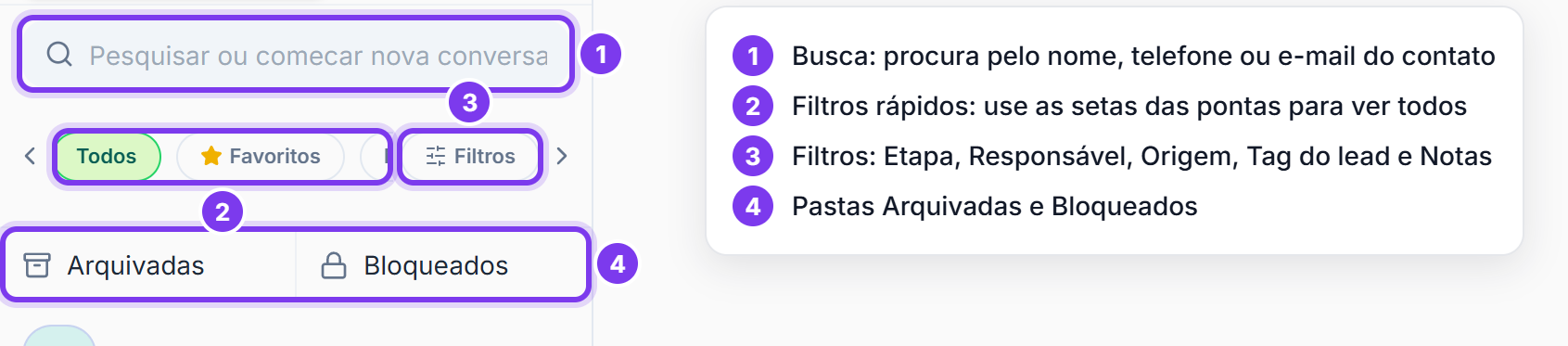
Busca
- Digite no campo Pesquisar ou comecar nova conversa, no topo da lista.
- A lista dá lugar aos resultados, em duas partes:
- CONVERSAS: as conversas cujo contato tem o texto digitado no nome ou no telefone.
- CONTATOS: até 5 contatos com o texto no nome, no telefone ou no e-mail.
- Clique no resultado. Um contato abre a conversa dele no número escolhido, ou começa uma nova. Se a janela de 24 horas estiver fechada, abre a janela Selecionar Template.
Sem resultado, aparece Nenhum resultado.
Ela procura só no nome e no telefone do contato, e também no e-mail, na parte CONTATOS.
A busca respeita o número escolhido no topo, o filtro rápido e o painel Filtros. Se não achar uma conversa, confira se não há filtro ligado.
Filtros rápidos
Abaixo da busca fica uma linha de filtros. Use as setas das pontas para ver todos.
| Filtro | Mostra |
|---|---|
| Todos | Todas as conversas em aberto. |
| Favoritos | As conversas dos seus contatos favoritos. |
| Nao lidas | As conversas com mensagem não lida. |
| Meus | As conversas em que você é o responsável. |
| IA | As conversas que a IA está atendendo. |
| Transferidos | As conversas do bonequinho roxo: a IA saiu delas porque transferiu para a equipe, porque alguém respondeu ou porque alguém desligou a IA na conversa. |
| Fechados | As conversas encerradas. É o único filtro que não mostra as conversas em aberto. |
Só um filtro fica ativo por vez, em verde. Clique de novo no filtro ativo para voltar a Todos. Voltar para Todos também limpa o painel Filtros.
O painel Filtros
- Clique em Filtros.
- Escolha o item: Etapa, Responsável, Origem, Tag do lead ou Notas.
- Marque uma ou mais opções. A lista muda na hora.
- Use a seta do topo do painel para voltar aos itens.
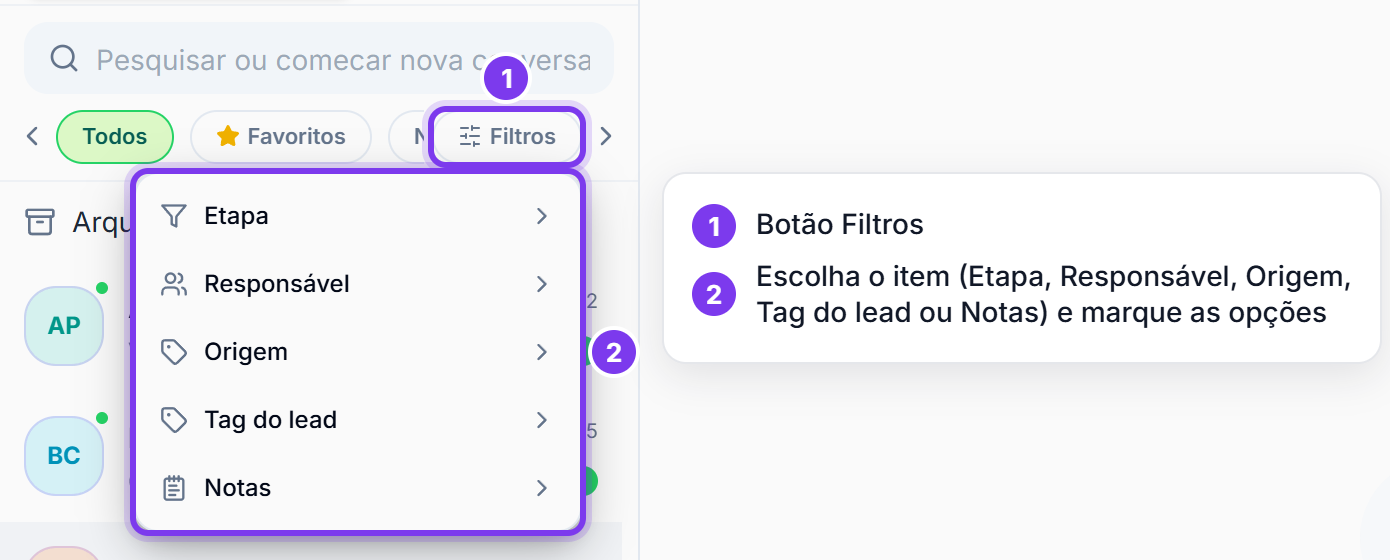
Com filtro ativo, o botão mostra quantos estão aplicados, por exemplo Filtros (2). Para desfazer tudo, clique em Limpar tudo.
| Item | O que faz |
|---|---|
| Etapa | Conversas de leads nas etapas marcadas. |
| Responsável | Conversas dos usuários marcados. A primeira opção, Sem responsável, mostra as conversas que ninguém pegou. |
| Origem | Conversas de leads das origens marcadas. |
| Tag do lead | Conversas de leads com as tags marcadas. |
| Notas | Todas, Com nota ou Sem nota. Em Nota criada entre, escolha um período: isso já liga Com nota. |
Etapa, Origem e Tag do lead só aparecem quando a clínica tem esses cadastros.
Transferidos com Responsável > Sem responsável mostra as conversas que saíram da IA e que ninguém da equipe pegou ainda.
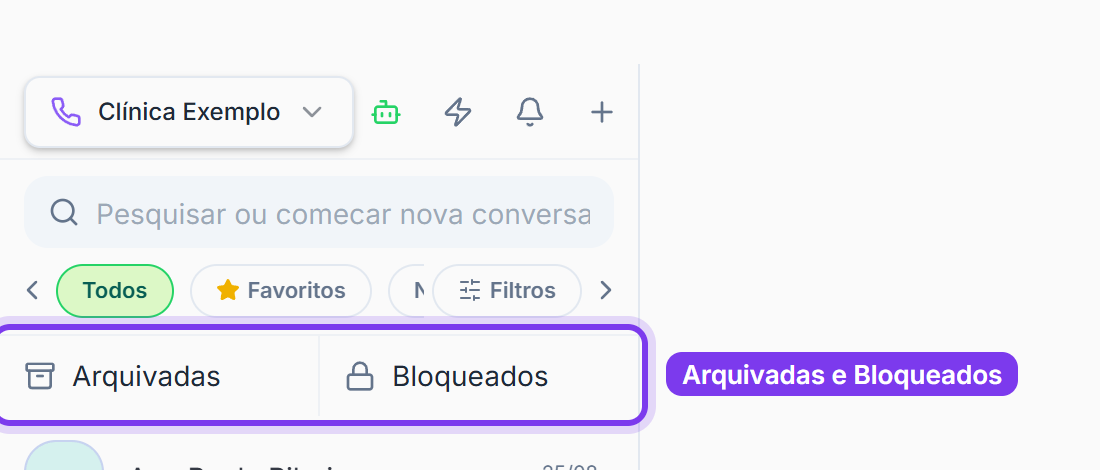
As pastas Arquivadas e Bloqueados
Abaixo dos filtros rápidos ficam as pastas Arquivadas e Bloqueados. Ao entrar numa delas, a busca e os filtros somem. Se a pasta parecer vazia, volte e confira se há Tag do lead marcada em Filtros. Para sair, clique na seta do topo (Voltar para todas as conversas). Veja Arquivar e bloquear.