Atalhos de mensagem
Os atalhos são textos prontos para as respostas que a equipe manda sempre, como boas-vindas, endereço ou horário de funcionamento.
Usar um atalho
- No campo Mensagem, digite
/. Acima do campo abre a lista Atalhos de mensagem. - Continue digitando para filtrar pelo nome do atalho.
- Clique no atalho, ou use as setas do teclado e Enter. Esc fecha a lista.
- O texto entra no campo, com
{{name}}e{{phone}}trocados pelo nome e pelo telefone do contato. Revise, ajuste se quiser e envie.
Só os atalhos ativos aparecem na lista.
Criar um atalho
-
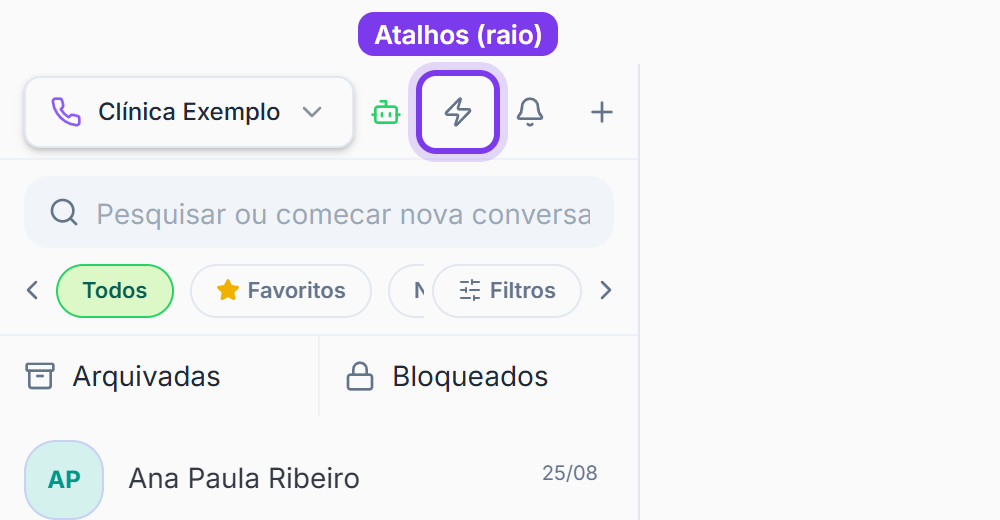
No topo da lista de conversas, clique no raio (Atalhos). Abre a janela Atalhos de Mensagem.
-
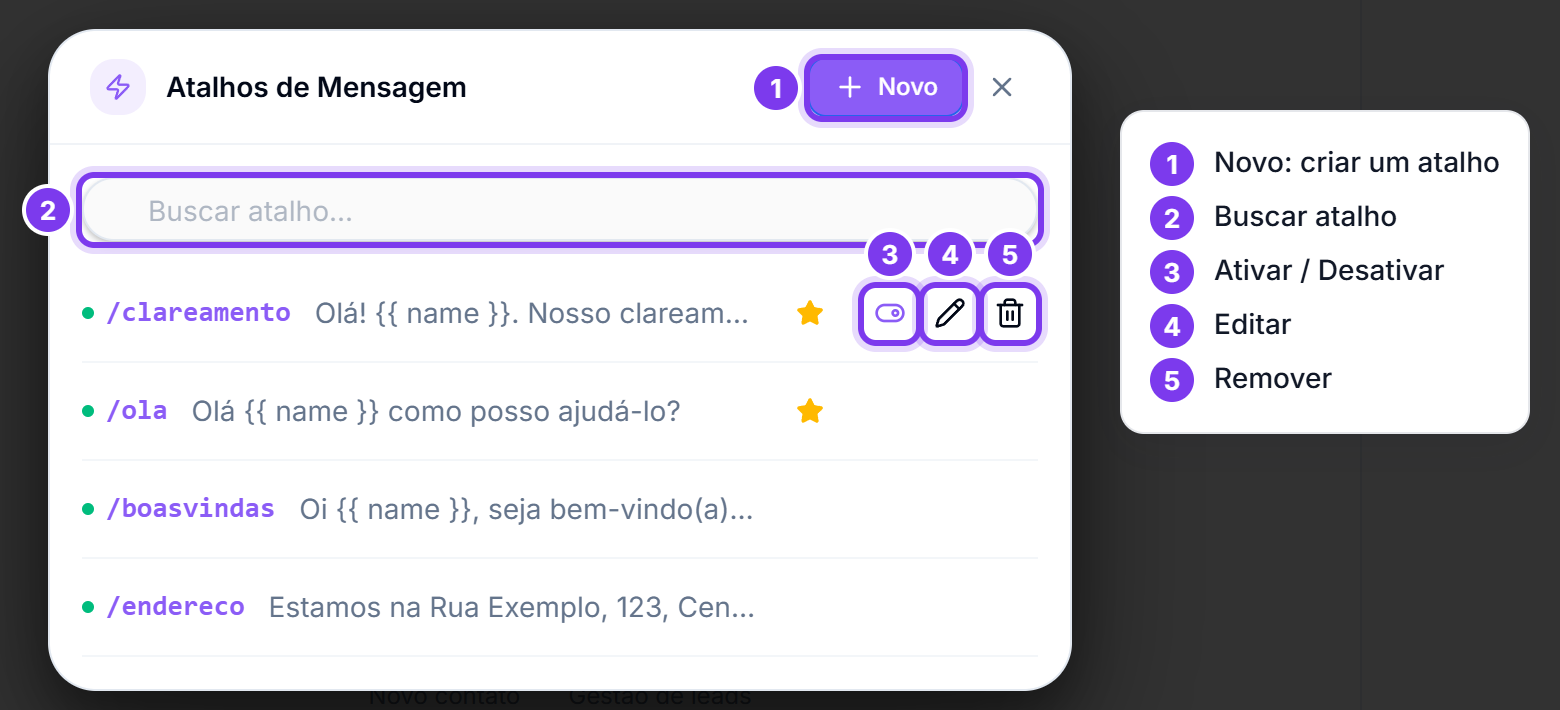
Clique em Novo.
-
Em Comando, digite o nome do atalho, sem a barra: letras minúsculas e sem espaços, por exemplo
boasvindas. -
Em Mensagem, escreva o texto. Para incluir o nome ou o telefone do contato, use as Variáveis:
{{ name }}e{{ phone }}. O botão Emoji coloca emojis. -
Clique em Criar atalho.
Editar, desativar ou remover
Na janela Atalhos de Mensagem, busque o atalho em Buscar atalho... e use Editar, Ativar / Desativar ou Remover. Um atalho desativado continua cadastrado, mas não aparece quando você digita /.
Usar os atalhos está liberado para todos. Criar, editar e remover dependem da permissão do seu cargo.