Ligar pelo 3C Plus
Com a integração com o 3C Plus, o atendente liga para o paciente direto do JL Sales. A conversa sai pelo fone e pelo microfone do computador, na própria aba do JL Sales, sem deixar o painel da 3C aberto. A duração, o desfecho e a gravação de cada ligação entram na linha do tempo do lead.
A configuração é feita uma vez só, pelo administrador: primeiro no 3C Plus e depois no JL Sales. No dia a dia, o atendente conecta o ramal no começo do expediente e liga.
Como funciona
- Conectar o ramal: no começo do expediente, o atendente clica no ícone do 3C Plus, no topo do JL Sales, e digita a senha da 3C.
- Ligar: no lead ou no chat, ele clica em Ligar e escolhe Ligar pelo 3C Plus.
- Falar: a 3C completa a ligação, e a conversa sai pelo fone e pelo microfone do computador.
- Histórico: a duração, o desfecho e a gravação entram na linha do tempo do lead.
- Quem vai ligar precisa ter perfil de agente na 3C, com o ramal web (webphone) habilitado. O usuário administrador da 3C não liga: ele tem perfil de gestão.
- O atendente precisa saber a senha dele na 3C, a mesma que usa para entrar no painel.
- Use um fone com microfone e permita o microfone quando o navegador pedir.
- Deixe a aba do JL Sales aberta enquanto atende. Fechar ou recarregar a página desconecta o ramal.
O que preparar no 3C Plus
São quatro itens, feitos uma vez só pelo administrador da conta na 3C. A implantação da 3C ajuda em todos eles.
1. Criar o token de serviço
-
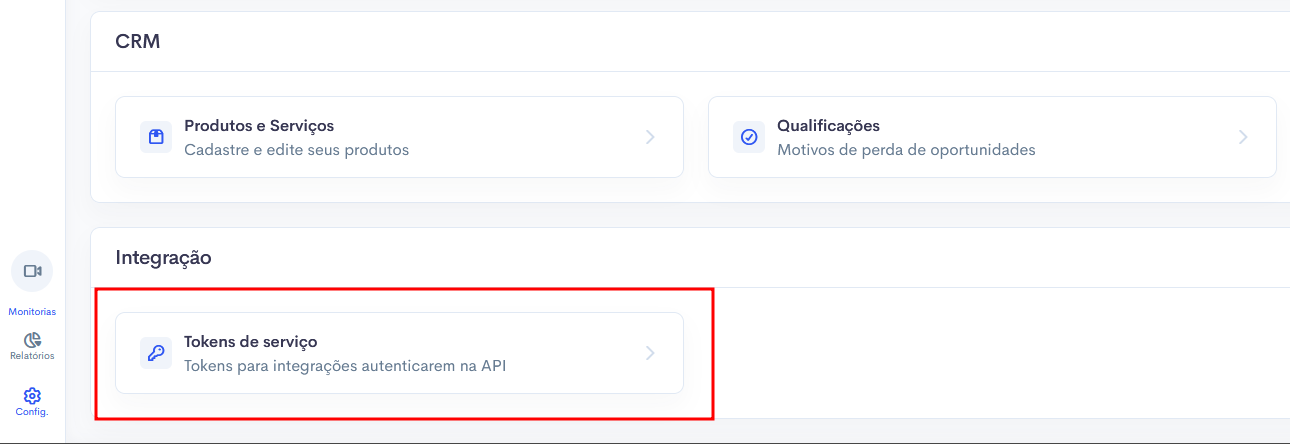
No painel da 3C, clique em Config., no fim do menu da esquerda. Na seção Integração, abra Tokens de serviço.
-
Crie um token com papel Gestor. O papel é escolhido na criação e não muda depois.
-
Copie o token na hora: ele começa com
3cs_e aparece uma única vez. -
Anote a data de validade. Quando vencer, gere outro e cole no JL Sales.
2. Conferir atendentes, ramais e ramal web
-
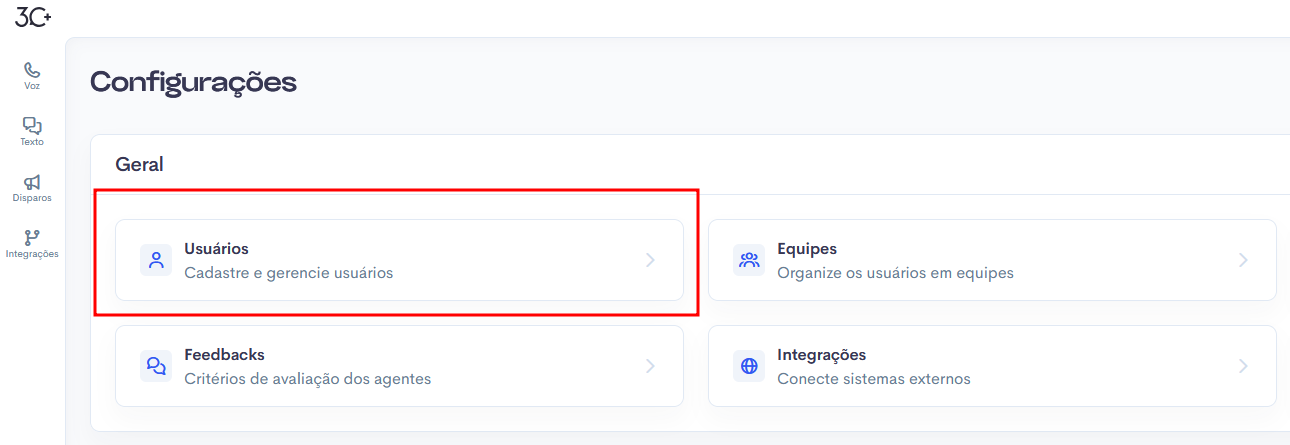
Em Config. → Usuários, confira se cada atendente tem perfil de agente.
-
No cadastro de cada atendente, deixe o ramal web (webphone) habilitado. É ele que permite falar pelo navegador.
-
Anote o ramal de cada um. Ele é informado no JL Sales mais adiante.
3. Criar a campanha dos atendentes
-
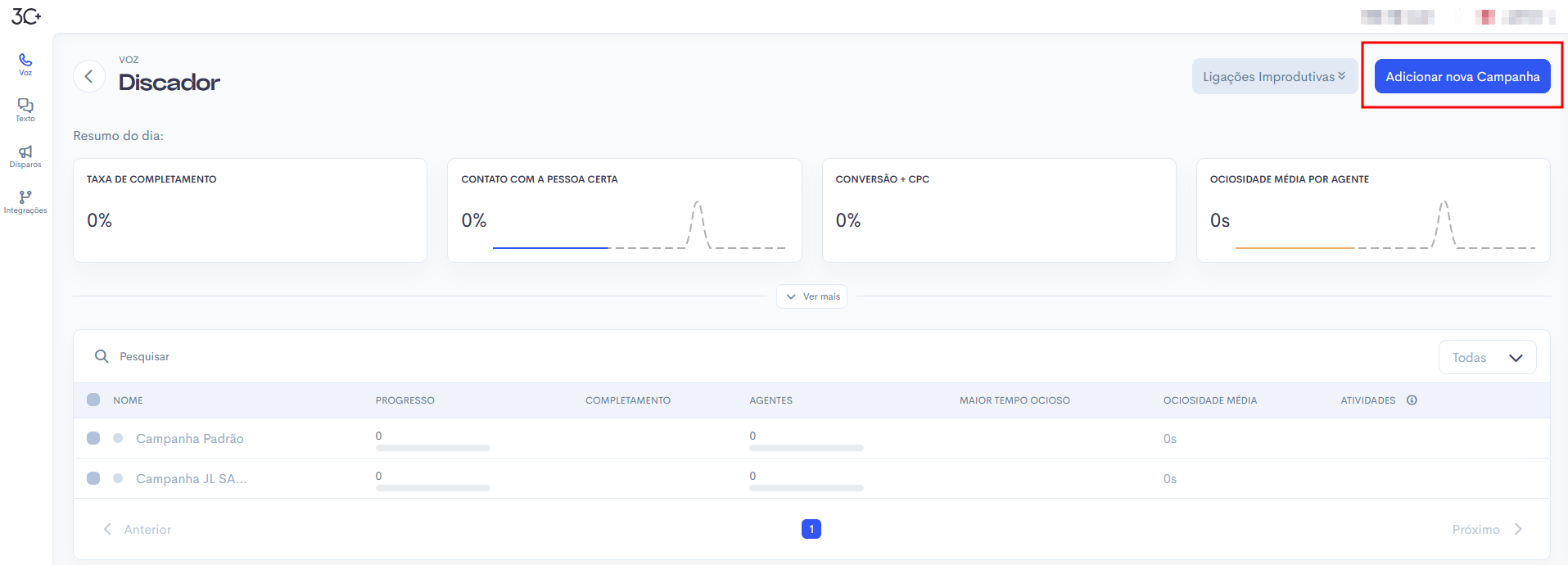
Em Voz → Discador, clique em Adicionar nova Campanha e dê um nome, como Campanha JL SALES.
-
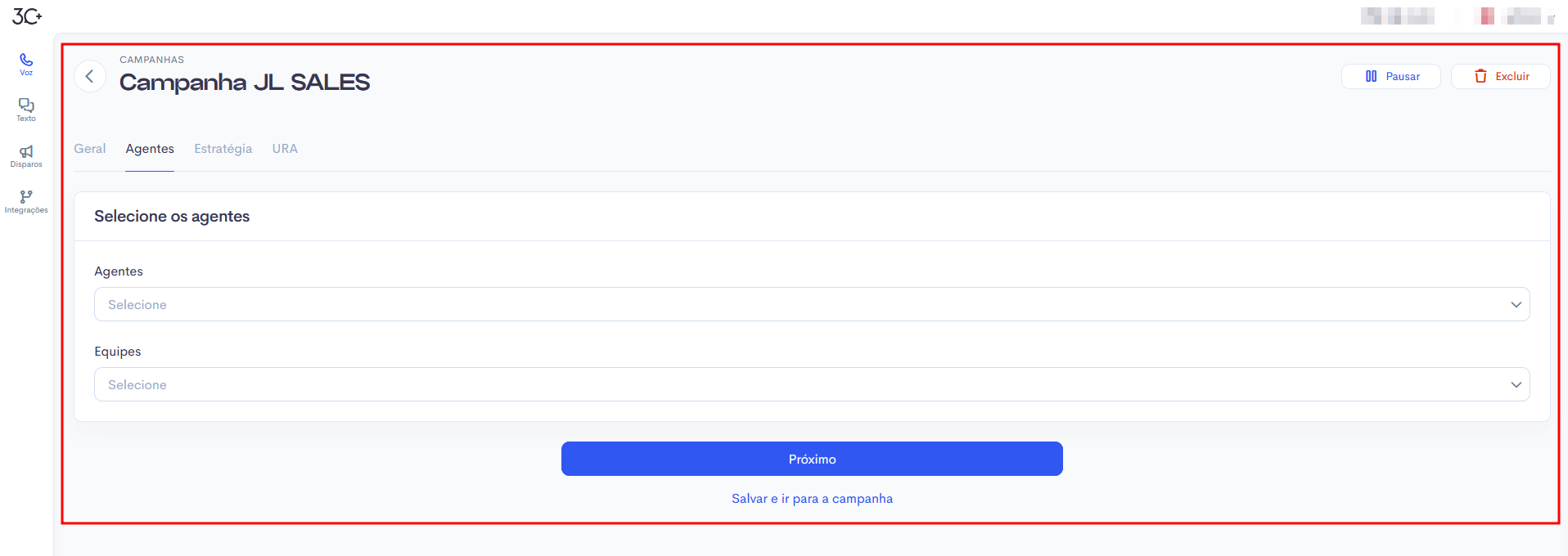
Na aba Agentes, inclua quem vai ligar pelo JL Sales. Defina também o horário de atendimento e deixe a chamada manual ativada.
-
Não suba lista de contatos. Sem lista, a campanha não disca sozinha: ela serve só como o lugar onde o atendente fica conectado e disponível.
-
Defina um tempo de pós-atendimento curto, de 10 a 30 segundos. Com ele, o atendente pode encerrar a ligação sem escolher um resultado, e a 3C libera o ramal sozinha. Sem esse tempo, a 3C exige um resultado depois de toda ligação.
-
Os resultados que aparecem no JL Sales depois de cada ligação são as qualificações cadastradas na 3C para a campanha.
4. Cadastrar o webhook das ligações
- Em Config. → Integrações, clique em Criar webhook.
- Cole a URL do webhook que o JL Sales mostra na tela da integração (passo 6 de Configurar no JL Sales).
- Marque só o evento
call-history-was-createde salve. - Confira se o webhook ficou com a chave ligada na lista.
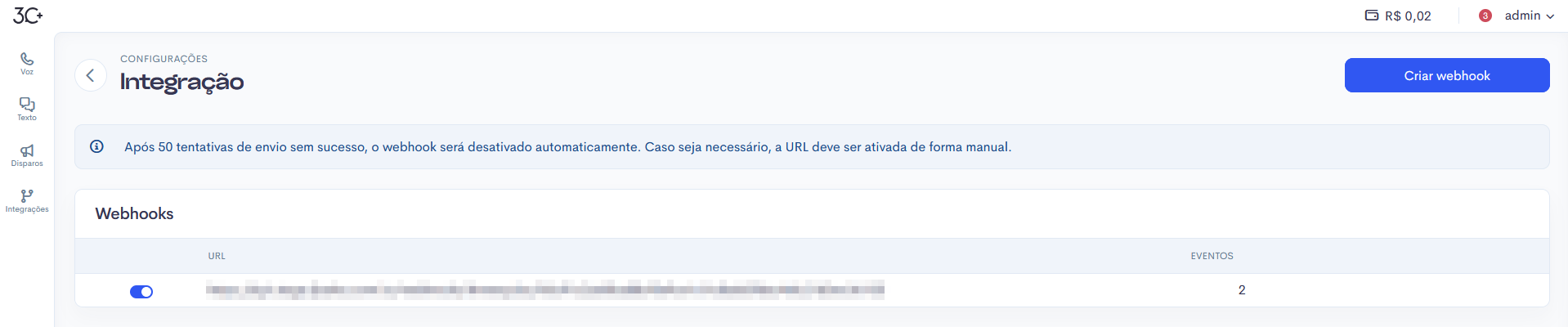
É pelo webhook que o desfecho de cada ligação e as ligações recebidas chegam ao JL Sales. A 3C desativa o webhook sozinha depois de 50 tentativas de envio sem sucesso. Volte a esta tela e confira se a chave continua ligada.
Configurar no JL Sales
-
Em Configurações → Integrações, abra o 3C Plus. Se ele não aparecer, abra um chamado para liberar a integração na sua conta.
-
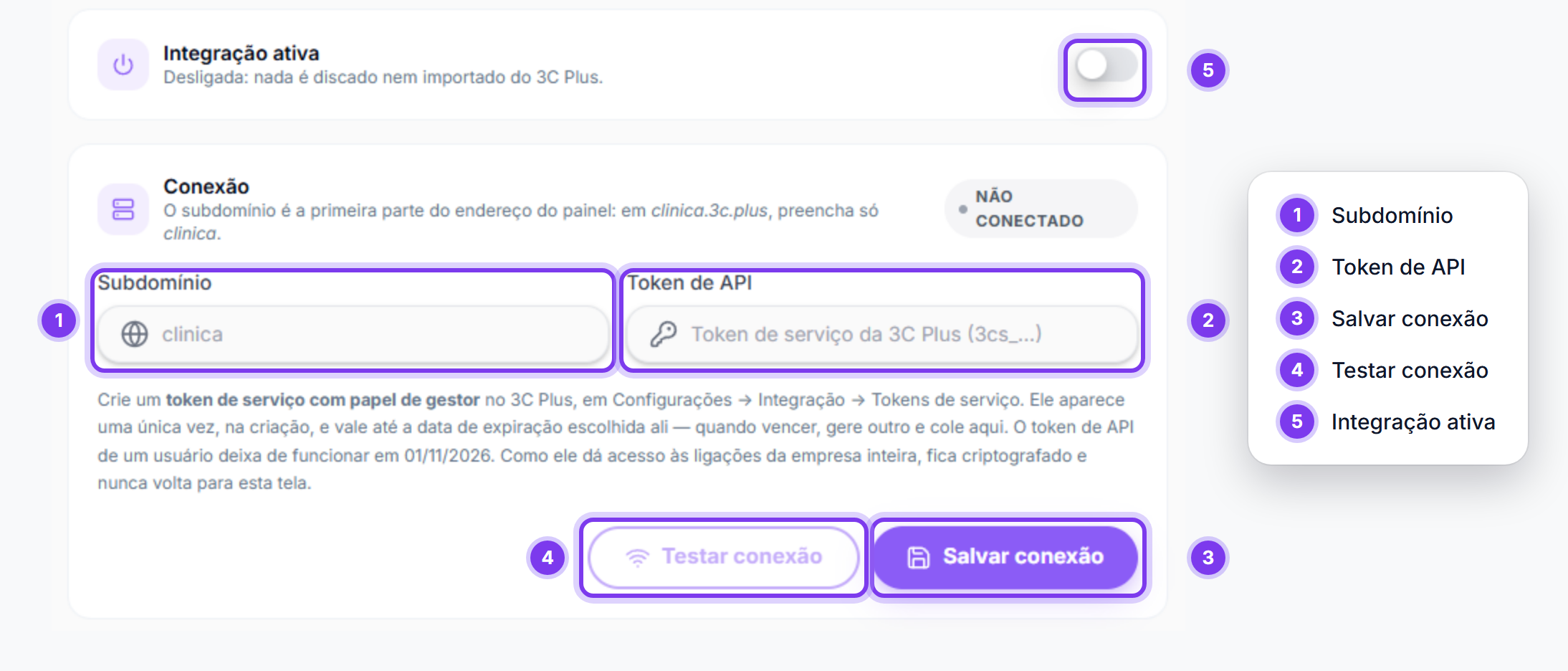
Em Conexão, preencha o Subdomínio (1), que é a primeira parte do endereço do seu painel: em
suaclinica.3c.plus, preencha sósuaclinica. Depois cole o Token de API (2), o token de serviço criado na 3C. -
Clique em Salvar conexão (3) e depois em Testar conexão (4). A resposta esperada é O 3C Plus respondeu.
-
Ligue a chave Integração ativa (5). Enquanto ela estiver desligada, nada é discado nem importado da 3C.
-
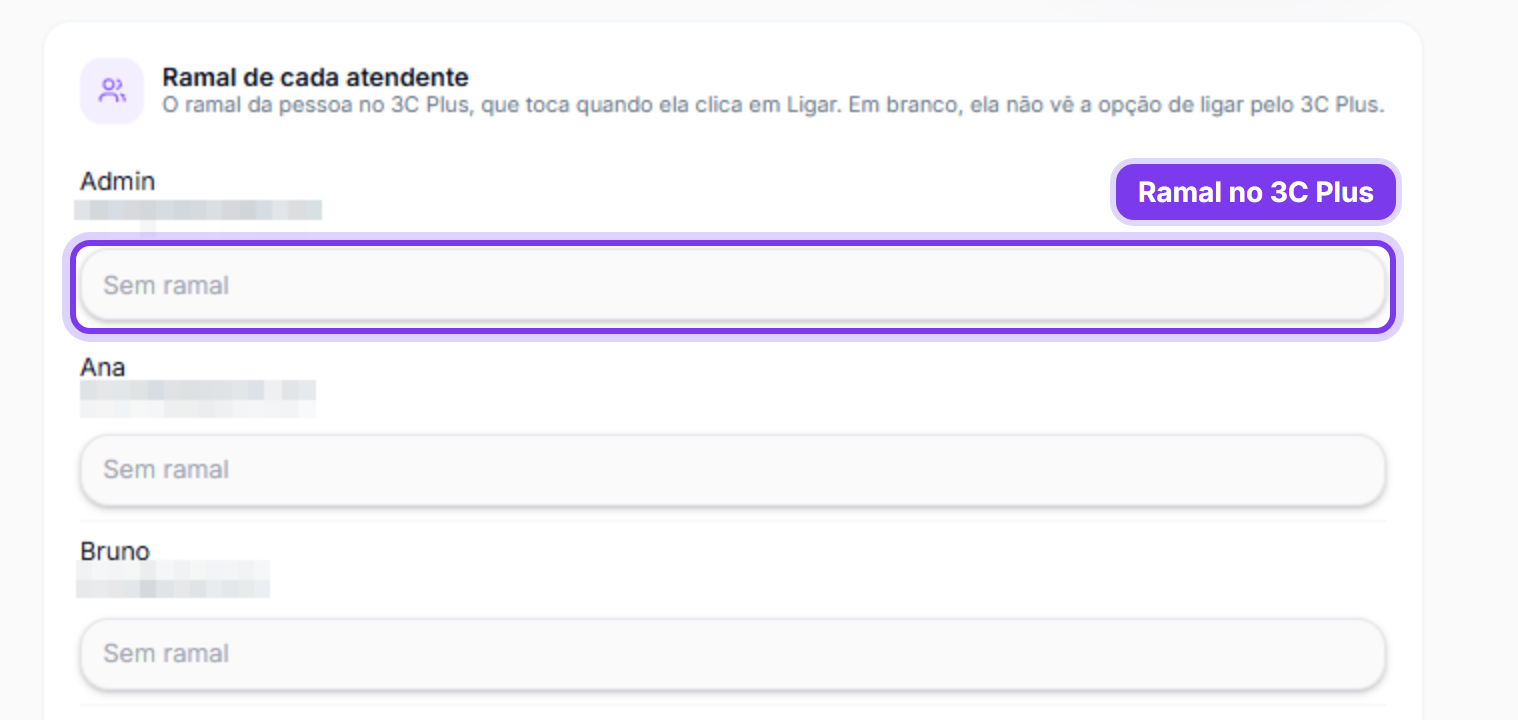
Em Ramal de cada atendente, informe o ramal que cada pessoa usa na 3C e clique em Salvar ramais. Quem fica sem ramal não vê o ícone do 3C Plus nem a opção de ligar pelo 3C Plus.
-
Em URL do webhook, clique em Copiar e cadastre essa URL na 3C, como no passo 4 da seção anterior. A URL aparece depois do primeiro salvamento.
O endereço traz um código secreto da sua clínica. Use-o só no cadastro do webhook na 3C.
- o Testar conexão responde O 3C Plus respondeu;
- a chave Integração ativa está ligada;
- cada atendente tem o ramal preenchido;
- o webhook está criado na 3C com o evento
call-history-was-created; - o atendente vê o ícone do 3C Plus no topo do JL Sales e consegue conectar com a senha da 3C.
Conectar o ramal
No começo do expediente, uma vez só. Daí em diante, o JL Sales é o telefone do atendente.
-
Clique no ícone do 3C Plus, no topo do JL Sales, ao lado do ícone de mensagens.

-
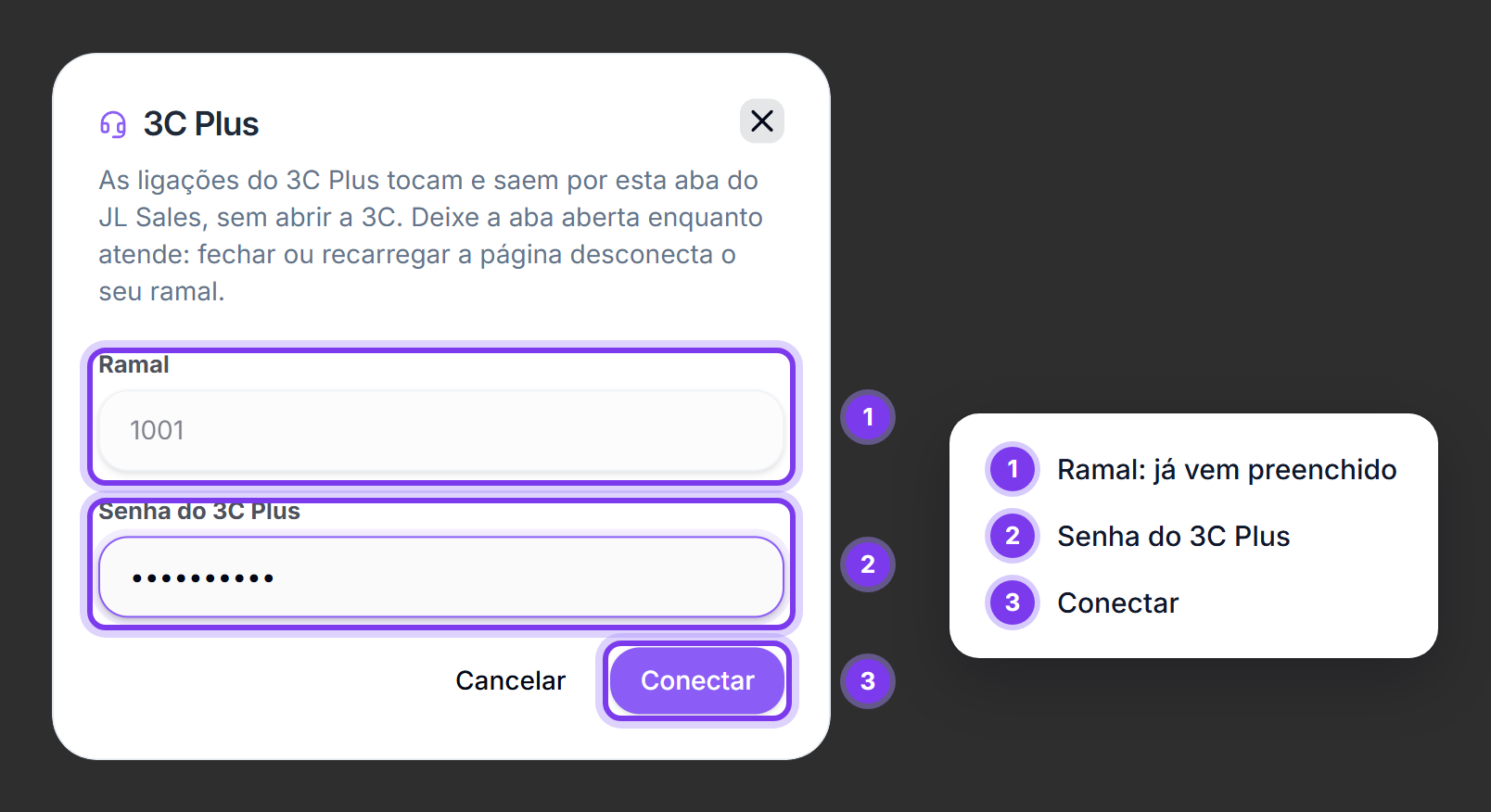
O ramal já vem preenchido. Digite a senha do 3C Plus e clique em Conectar.
-
Se você estiver em mais de uma campanha, escolha a Campanha e clique em Entrar na campanha. Com uma só, o JL Sales entra direto nela.
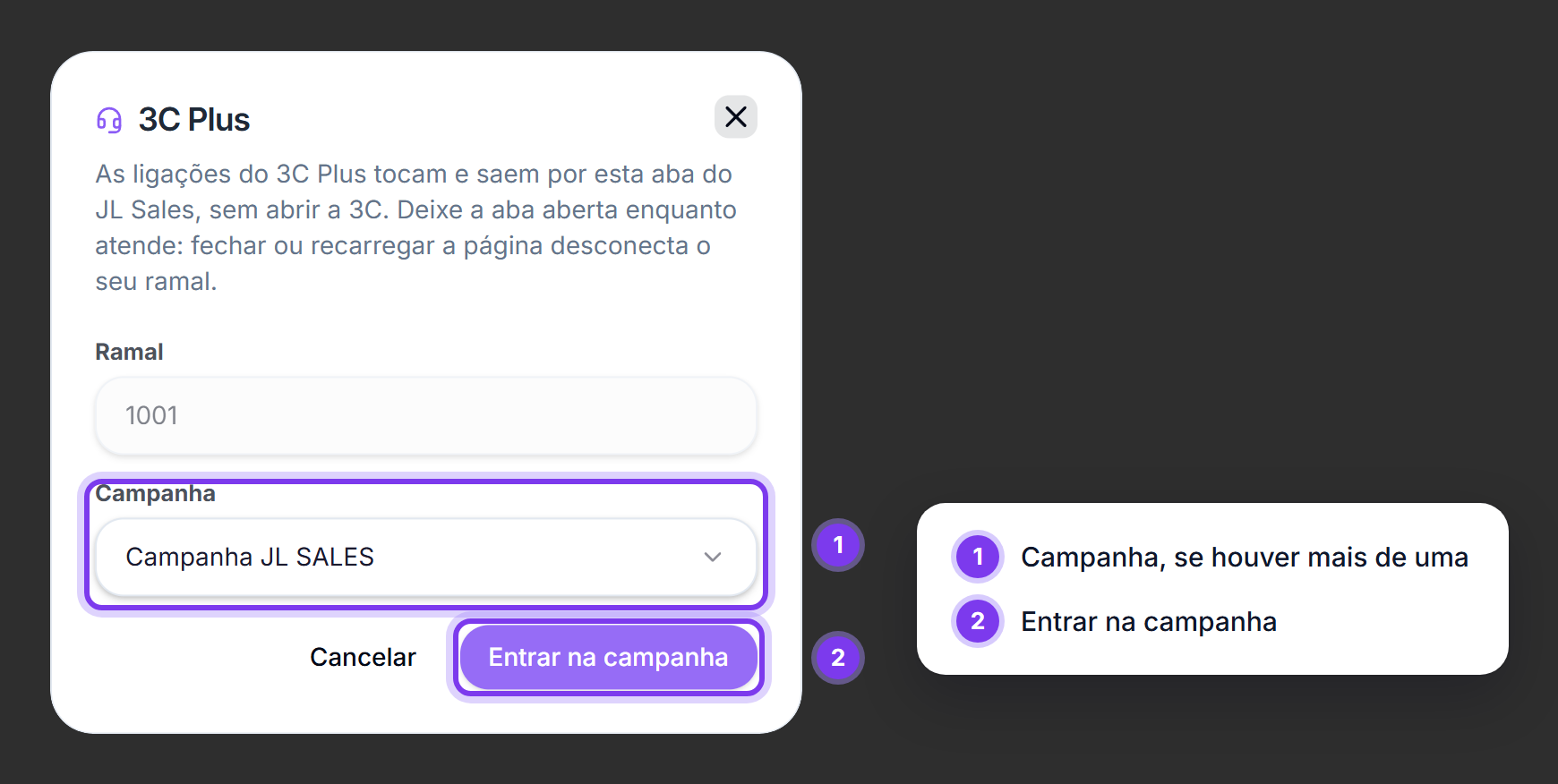
-
Na primeira vez, o navegador pede o microfone: clique em Permitir.
-
Quando a bolinha do ícone ficar verde, você já pode ligar.
O que o ícone mostra

| Como aparece | Situação | O que fazer |
|---|---|---|
| Bolinha cinza | Desconectado | Clique no ícone para conectar. |
| Ícone girando, bolinha amarela | Conectando | Aguarde alguns segundos. |
| Bolinha verde | Livre | Pode ligar. |
| Bolinha vermelha | Em ligação | Para desligar, use o aviso no topo da tela. |
| Bolinha amarela | Pós-atendimento | A 3C ainda não liberou o ramal. Escolha o resultado ou aguarde o tempo de pós-atendimento da campanha. |
Ligar
- No detalhe do lead (em Ações Rápidas) ou no cabeçalho da conversa do chat, clique em Ligar e escolha Ligar pelo 3C Plus. Veja onde fica o botão em Ligar pelo Chat.
- Um aviso aparece no topo da tela com com quem você está ligando e Chamando….
- Quando o paciente atende, o aviso mostra o tempo da ligação e o botão Desligar.
- A conversa sai pelo fone e pelo microfone do computador. Não é preciso abrir a 3C.
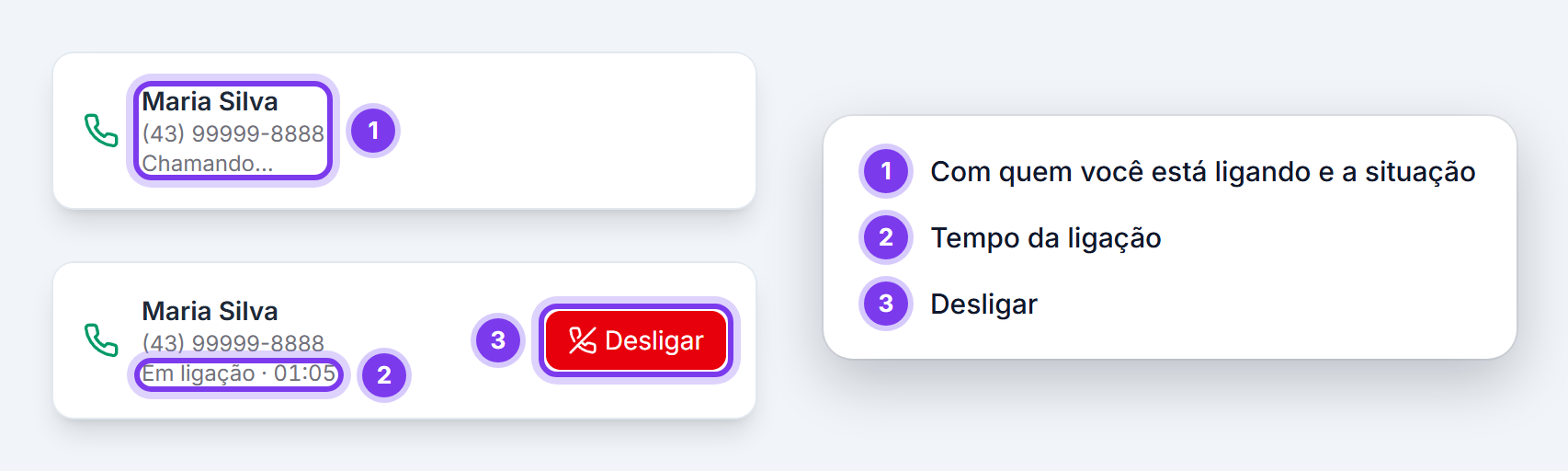
- O aviso fica no topo em qualquer tela: dá para navegar pelo JL Sales durante a ligação.
- Se o celular do paciente estiver cadastrado sem o 9, o JL Sales liga com o 9.
- O nome do paciente aparece quando a ligação é a do clique. Uma ligação recebida no meio mostra só o número.
Depois da ligação
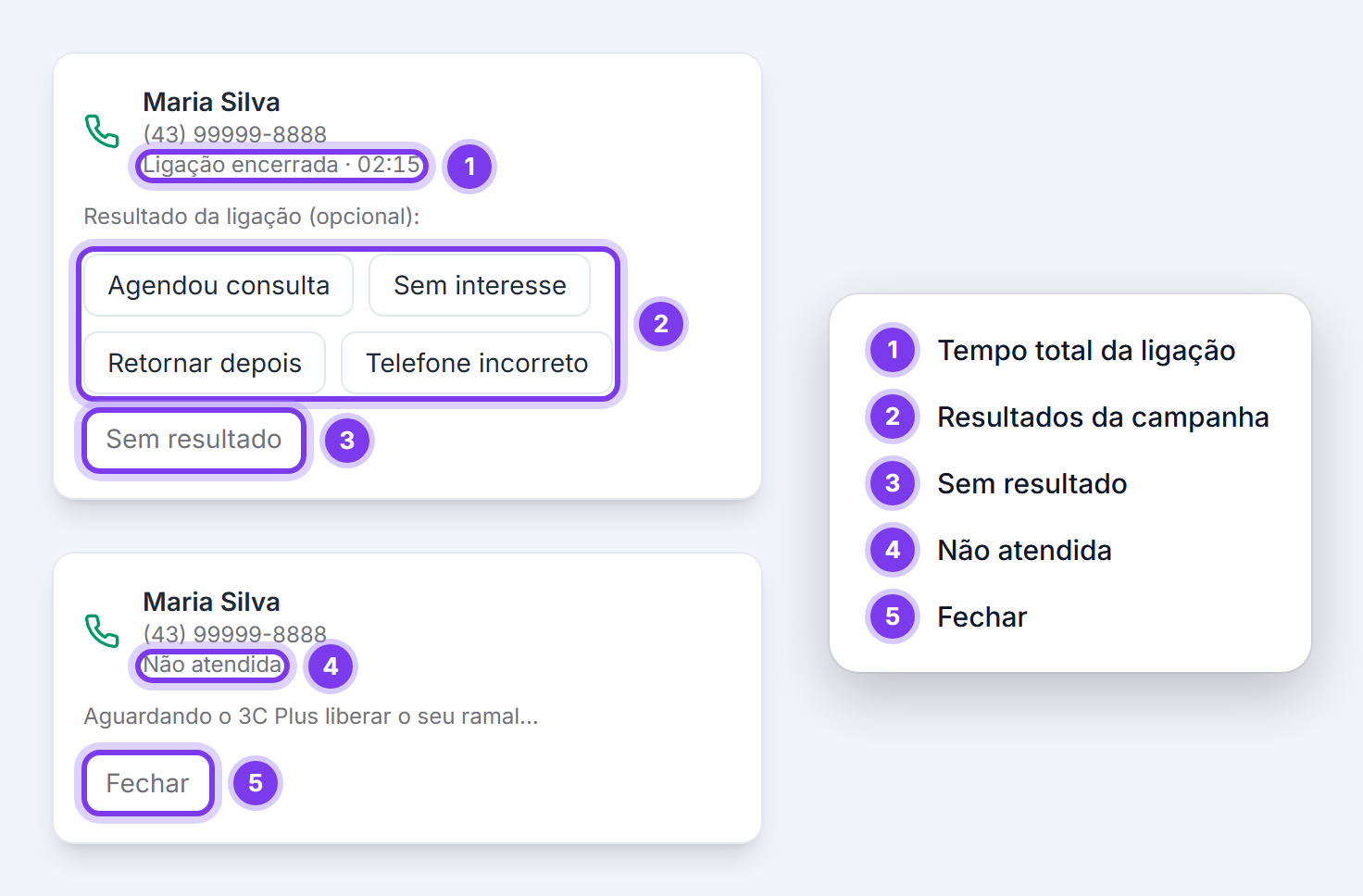
- O aviso mostra Ligação encerrada com o tempo total, ou Não atendida quando o paciente não atende.
- Escolha o resultado da ligação ou clique em Sem resultado. O resultado é opcional.
- Com Sem resultado, o ramal volta a ficar livre quando acaba o tempo de pós-atendimento da campanha.
- Se a campanha não tem resultados cadastrados na 3C, o aviso mostra Aguardando o 3C Plus liberar o seu ramal… e o botão Fechar.
- A duração, o desfecho e a gravação entram na linha do tempo do lead, não importa onde a ligação foi desligada.
Desconectar no fim do expediente
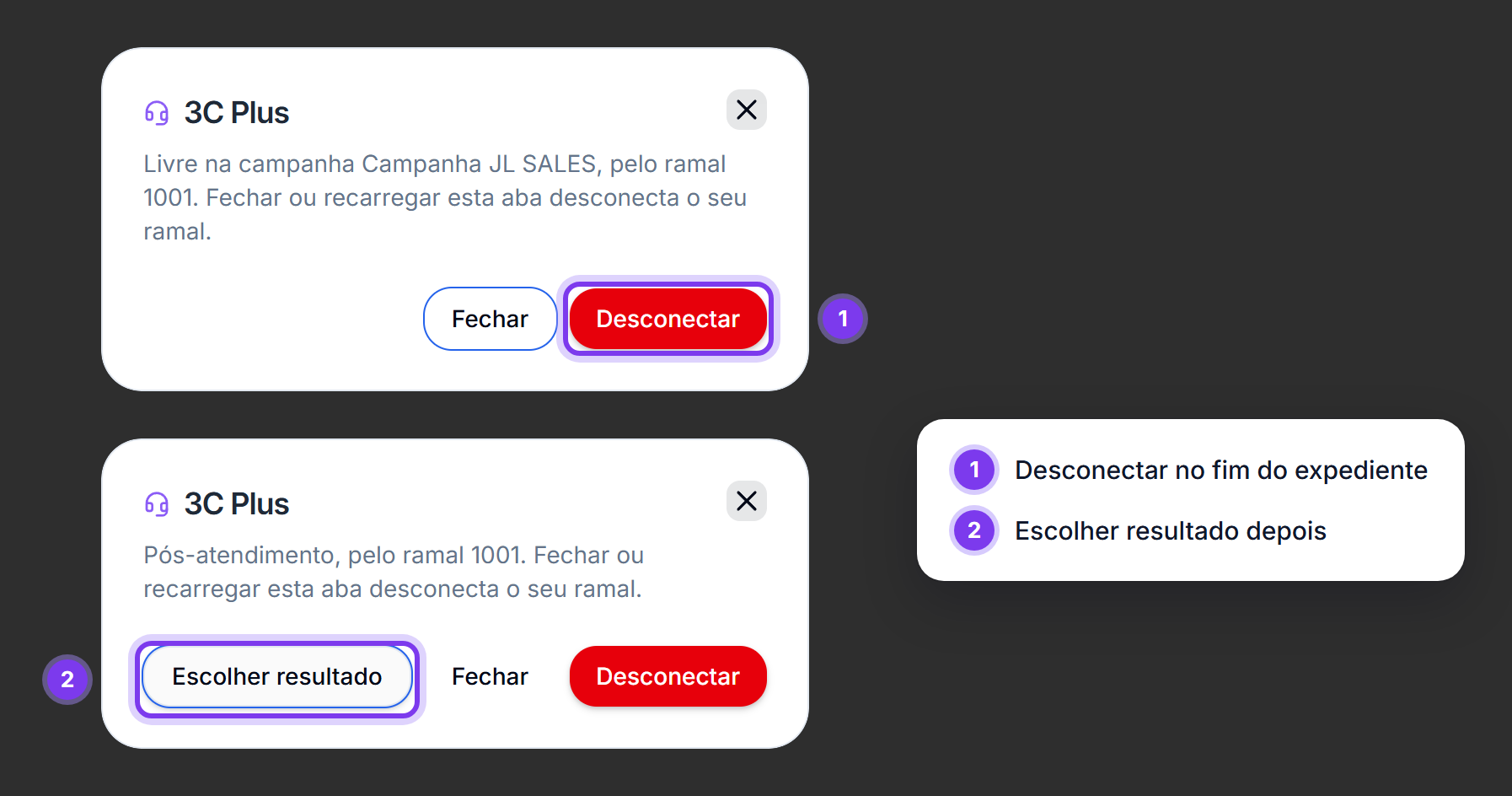
- Clique no ícone do 3C Plus e em Desconectar. Durante uma ligação esse botão fica travado, para não derrubar a ligação.
- Se você pulou o resultado e quiser escolher depois, a mesma janela mostra Escolher resultado enquanto o ramal estiver em pós-atendimento.
- Se a página for recarregada, o ramal desconecta. Clique no ícone do 3C Plus para reconectar: na mesma aba, não precisa digitar a senha de novo.
- Use uma aba só. Conectar em outra aba ou em outro computador desconecta a anterior.
Ligações recebidas
- Número novo, ligação atendida: o lead é criado sozinho, com a origem 3C Plus.
- Número que já é lead: a ligação entra no histórico dele.
- Não atendida de número desconhecido: não vira lead.
Na linha do tempo do lead ficam o início e o fim de cada ligação, a duração, o desfecho e a gravação para ouvir ali mesmo. Vale para as ligações feitas pelo botão, para as feitas direto no painel da 3C e para as recebidas.
Limites e segurança
O que a integração ainda não faz
- Funciona em uma aba por vez. Conectar em outra aba ou computador desconecta a anterior.
- Não cancela a ligação enquanto ela ainda está chamando: ela toca até o paciente atender ou a 3C desistir.
- Mudo, transferência e pausa continuam sendo feitos no painel da 3C.
- Não transcreve as gravações.
- Ligações do discador automático sem atendente não entram no histórico.
Segurança
- A senha da 3C vai direto para a 3C e não fica guardada no JL Sales.
- O token fica criptografado e nunca volta a aparecer na tela.
- Salvar só os ramais não apaga o token já salvo.
- Quem pode ligar é controlado por permissão, como as demais ações sobre leads.
- As gravações continuam na 3C e são buscadas lá na hora do play.
Se algo der errado
| Mensagem ou sintoma | O que significa | O que fazer |
|---|---|---|
| Ramal ou senha do 3C Plus incorretos. | A senha digitada não é a da 3C. | Digite a senha que você usa para entrar no painel da 3C. Se esqueceu, redefina na 3C. |
| Permita o microfone do navegador para falar pelo 3C Plus. | O navegador bloqueou o microfone. | Clique no cadeado ao lado do endereço do site, em Microfone → Permitir, e conecte de novo. |
| Seu ramal não está em nenhuma campanha ativa do 3C Plus. | O atendente não foi incluído numa campanha ativa. | Inclua o atendente na aba Agentes da campanha, na 3C. |
| Não deu para conectar ao 3C Plus ou O 3C Plus recusou a entrada na campanha | A 3C não deixou o ramal entrar. | Confira na 3C se o ramal web está habilitado e se a conta não chegou ao limite de agentes conectados. |
| O softphone do 3C Plus não carregou. | A internet caiu, ou a rede bloqueia o endereço da 3C. | Confira a internet e tente de novo. Em rede de empresa, peça para liberar os endereços da 3C (*.3c.plus). |
| Seu ramal saiu da campanha do 3C Plus | A 3C desconectou o ramal, por exemplo porque ele foi conectado em outra aba ou computador. | Clique no ícone do 3C Plus para reconectar. |
| Seu ramal no 3C Plus não está livre. | O ramal não está conectado, ou está em pausa, no pós-atendimento ou em outra ligação. | Conecte pelo ícone do 3C Plus e espere a bolinha ficar verde. No pós-atendimento, escolha o resultado ou espere o tempo da campanha. |
| Não deu para registrar o resultado | A 3C recusou o resultado escolhido. | Tente de novo. Se repetir, clique em Sem resultado e abra um chamado. |
| O 3C Plus recusou o token | O token venceu, foi revogado ou foi colado incompleto. | Gere um novo token de serviço na 3C, com papel de gestor, e cole na tela da integração. |
| O token do 3C Plus não tem papel de gestor | O token foi criado com outro papel, e o papel não muda depois. | Crie outro token de serviço, escolhendo Gestor na criação. |
| O ícone do 3C Plus não aparece no topo | O atendente está sem ramal, ou a integração está desligada. | Informe o ramal dele na tela da integração e confira a chave Integração ativa. |
| As ligações recebidas não aparecem | O webhook não foi criado na 3C, foi criado com outro evento ou foi desativado. | Refaça o cadastro do webhook com a URL da tela e o evento call-history-was-created. |
| A gravação não toca | A campanha não grava as ligações, ou a gravação ainda está sendo processada. | Confira a configuração de gravação da campanha na 3C e tente de novo em alguns instantes. |
Dúvidas sobre o painel da 3C Plus devem ser tratadas com a implantação da 3C Plus. Para a tela de integração, o ícone do 3C Plus, o botão de ligar e o histórico no lead, abra um chamado.