A lista de conversas
A lista fica à esquerda da tela e mostra as conversas do número escolhido, da mensagem mais recente para a mais antiga. Ela se reorganiza sozinha quando chega mensagem nova e carrega mais conversas conforme você rola até o fim.
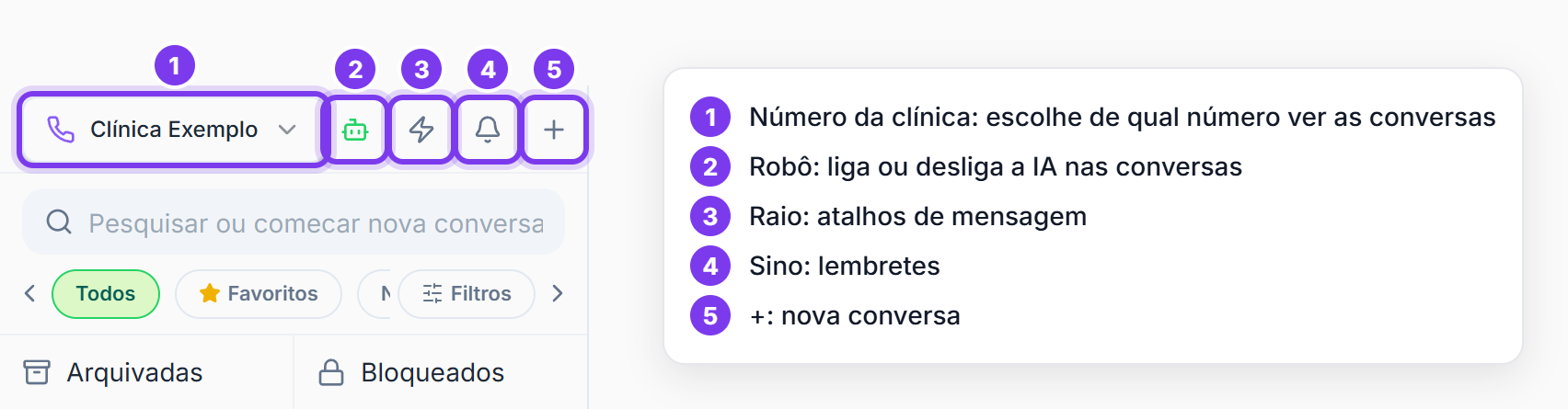
Escolher o número
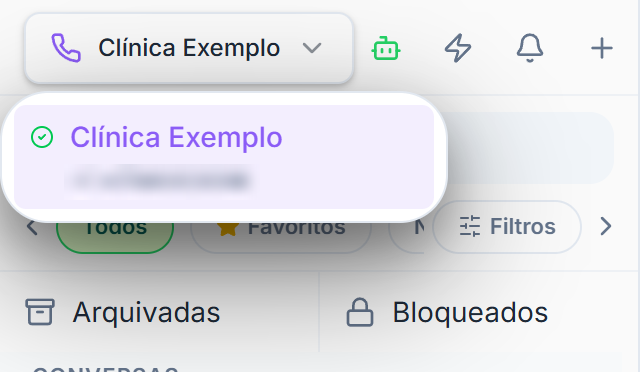
Se a clínica tem mais de um número de WhatsApp, escolha de qual quer ver as conversas:
- No topo da lista, clique no botão com o ícone de telefone e o nome do número.
- Escolha um número, ou Todos os canais para ver as conversas de todos.
Cada número do menu tem um ícone verde, quando está funcionando, ou amarelo, quando está com problema. Se a conversa aberta for de outro número, ela fecha quando você troca. Quando a clínica tem um número só, ele já vem escolhido.
O que cada conversa mostra
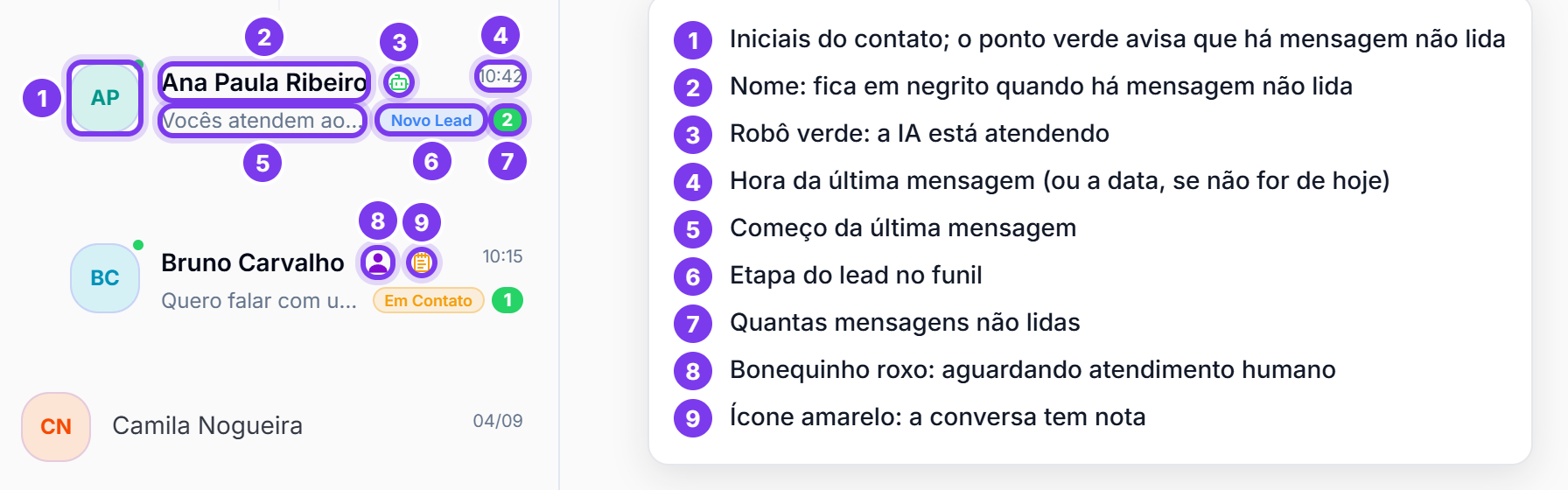
| O que aparece | O que quer dizer |
|---|---|
| Iniciais | As iniciais do nome, em cor. Aparece um bonequinho quando o contato não tem nome ou quando o nome salvo é só o número. O JL Sales não traz a foto de perfil do WhatsApp (veja Dúvidas comuns). O ponto verde indica mensagem não lida. |
| Nome | Fica em negrito quando há mensagem não lida. Sem nome, aparece o telefone. |
| Cadeado | O contato está bloqueado. |
| Robô verde | A IA está atendendo a conversa. |
| Bonequinho roxo | Aguardando atendimento humano: a IA saiu da conversa porque transferiu para a equipe, porque alguém da equipe respondeu ou porque alguém desligou a IA nesta conversa. Ele pulsa enquanto houver mensagem não lida. |
| Ícone amarelo de nota | A conversa tem nota. Passe o mouse para ver a última nota, a data e quantas outras notas existem (por exemplo, +2 notas). |
| Horário | A hora da última mensagem, se ela for de hoje. Se for de outro dia, aparece a data. |
| Texto cinza | O começo da última mensagem. |
| Megafone roxo | O lead veio de um anúncio. Passe o mouse para ver o anúncio. |
| ···1234 | Os 4 últimos dígitos do número da clínica que recebeu a conversa. Só aparece quando a clínica tem mais de um número. |
| Pílula colorida | A etapa do lead no funil. |
| Número verde | Quantas mensagens não lidas a conversa tem. |
O nome do responsável não aparece na lista. Abra a conversa e veja no fim do painel Informações.
Favoritos
Os contatos favoritos ficam numa seção separada no topo, Favoritos, que mostra até 5. Clique em Ver mais (com a quantidade de favoritos) para ver os outros e em Ver menos para recolher. O resto das conversas fica em Todas as conversas. Cada pessoa da equipe tem os próprios favoritos.
Para favoritar, use o menu de ações da conversa (abaixo) ou a estrela do cabeçalho da conversa aberta.
O menu de ações
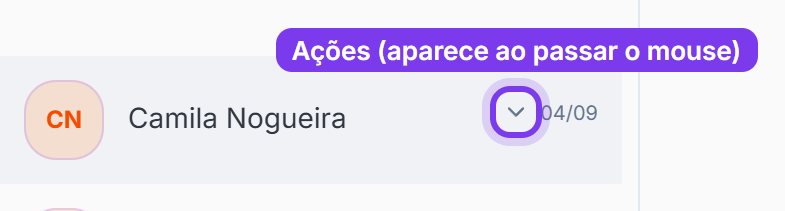
Passe o mouse sobre a conversa e clique na setinha que aparece ao lado do horário (Ações).
| Opção | O que faz |
|---|---|
| Favoritar / Desfavoritar | Coloca ou tira o contato dos seus favoritos. |
| Marcar como não lido | Faz a conversa voltar a contar como não lida. |
| Criar lembrete | Abre Novo Lembrete de Contato. Depende da permissão do seu cargo. Veja Lembretes. |
| Arquivar / Desarquivar | Tira a conversa da lista ou devolve. Veja Arquivar e bloquear. |
No menu da lista, Marcar como não lido e Arquivar só funcionam nas suas conversas e nas que estão sem responsável. Na conversa de outra pessoa, nada acontece, a menos que você seja o administrador da conta.
Lida e não lida
- O contador de não lidas é um só para a equipe toda. Cada mensagem do paciente soma 1.
- Abrir a conversa zera o contador, mas só quando a conversa é sua, está sem responsável ou você é o administrador da conta. Abrir a conversa de um colega não mexe no contador dele.
- Para ver só as conversas com mensagem nova, use o filtro Nao lidas. Veja Buscar e filtrar conversas.
Avisos de mensagem nova
Quando chega mensagem numa conversa que não está aberta, o JL Sales mostra um aviso no canto da tela e toca um som, em qualquer tela do sistema. Mensagens seguidas viram um aviso só.
| Aviso | Quando aparece |
|---|---|
| Nova mensagem — Ana | Uma mensagem nova, com o começo do texto. |
| 3 novas mensagens — Ana | Várias mensagens da mesma pessoa. |
| 3 novas mensagens | Mensagens de várias pessoas, com os nomes. |
| Nova conversa | Um contato começou uma conversa por um número da clínica, com o texto Ana iniciou uma conversa. Esse aviso e o de lembrete não tocam som. |
| Lembrete | Chegou a hora de um lembrete, com o texto Hora de responder Ana. |
Nos exemplos, Ana é o nome do contato.
Os avisos só aparecem com o JL Sales aberto no navegador: não são notificações do Windows nem do celular. Conversas arquivadas não geram aviso nem som. Números que o administrador escondeu de você também não.
Ajustar o som
- No menu do seu usuário, clique em Meu Perfil.
- Na seção Notificações de Chat, ligue ou desligue Som ao receber mensagens.
- Escolha o som em Som para clientes e em Som para leads: Ding, Pop, Chime ou Sem som. Clique em Testar para ouvir.
A mudança vale na hora, mas só para o navegador e o computador em que você fez o ajuste. Em outro computador, ajuste de novo.