Abrir e assumir uma conversa
Clique numa conversa da lista para abri-la no centro da tela. Para fechar, aperte Esc ou, no celular, use a seta do cabeçalho.

O cabeçalho
À esquerda ficam a foto e o nome do contato (sem nome, aparece o telefone) e um selo com o tipo: Lead, Cliente ou Contato. Na linha de baixo aparecem o telefone com a bandeira do país, o número da clínica que recebeu a conversa, a etapa do funil (para leads) e o ícone amarelo de nota, quando existe.
Para corrigir o nome ou os dados, clique no lápis (Editar contato) ao lado do nome. Num lead, abre o cadastro do lead. Num cliente, abre o cadastro do cliente. Nos outros contatos, abre a janela Editar Contato, que você salva em Salvar Alterações.
À direita ficam os botões:
| Ícone | O que faz |
|---|---|
| Telefone | Liga para o contato. Só aparece quando a clínica tem uma integração de ligação. Veja Ligar pelo Chat. |
| Estrela | Favoritar contato ou Remover dos favoritos. Fica amarela quando o contato é favorito. |
| Robô | Liga ou desliga a IA nesta conversa. Fica verde com a IA ligada. Veja A IA no Chat. |
| Triângulo de alerta | O consumo de IA do mês chegou a 80% (amarelo) ou ao limite (vermelho). Passe o mouse para ver os detalhes. |
| Sino com número | Lembretes pendentes: há lembrete vencido para este contato. Veja Lembretes. |
| i | Abre ou fecha o painel Informações. Veja O painel Informações. |
| ⋮ | Mais ações (veja abaixo). |
O menu ⋮

| Opção | O que faz |
|---|---|
| Ver Detalhes | Abre ou fecha o painel Informações. |
| Marcar como não lido | A conversa volta a contar como não lida e fecha. Aparece Conversa marcada como não lida. |
| Criar lembrete | Abre os lembretes do contato. Depende da permissão do seu cargo. |
| Conversar em seguido do nome do número | Abre a conversa com o mesmo contato por outro número da clínica. Só aparece quando a clínica tem mais de um número. |
| Transferir Conversa | Passa a conversa para outro usuário. Depende da permissão do seu cargo. Veja Transferir e atribuir. |
| Arquivar Conversa / Desarquivar Conversa | Veja Arquivar e bloquear. |
| Bloquear contato / Desbloquear contato | Veja Arquivar e bloquear. |
Não existe opção para apagar a conversa.
Quem pode responder
Você pode responder e mexer na conversa quando:
- a conversa está sem responsável;
- você é o responsável por ela; ou
- você é o administrador da conta.
Na conversa de outra pessoa, aparece acima do campo a faixa Conversa atribuída a Ana. Peça a transferência para interagir., com o nome do responsável. O campo de mensagem mostra Somente leitura — conversa de outro usuário, o robô e o bloqueio ficam desativados e os dados do lead no painel ficam travados. Se você tentar alguma ação, aparece Ação bloqueada.
Mesmo um cargo com muitas permissões não responde a conversa de outra pessoa: só o administrador da conta pode. Para pegar a conversa de um colega, peça que ele a transfira para você.
Quem vê quais conversas
Por padrão, todo usuário com acesso ao Chat vê todas as conversas da clínica, inclusive as dos colegas. O filtro Meus é só um recorte da lista.
O administrador da conta pode esconder conversas de um usuário em Equipe (Usuários). Ao editar o usuário, na aba Chat, há duas opções:
- Esconder conversas de usuários específicos: somem da lista as conversas das pessoas escolhidas. As conversas do próprio usuário, as sem responsável e as dos outros colegas continuam aparecendo.
- Esconder canais específicos: somem as conversas daquele número, e o usuário não envia mensagem nem recebe aviso por ele.
Os administradores sempre veem todas as conversas e todos os números.
Assumir o atendimento
Não existe um botão “Assumir”. Uma conversa sem responsável passa a ser sua de dois jeitos:
-
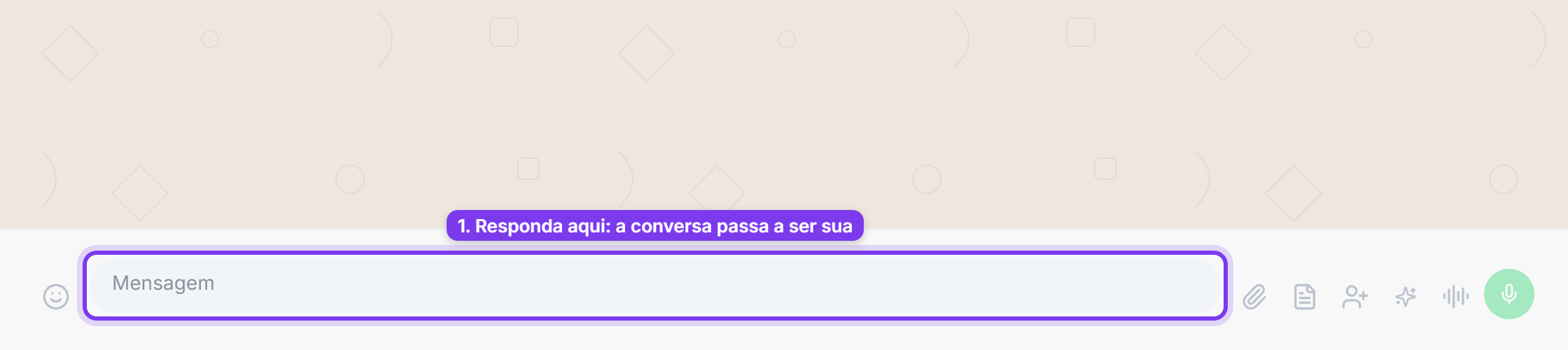
Respondendo. A primeira mensagem que você envia (texto, áudio, arquivo ou template) faz de você o responsável. Na conversa aparece a marcação Ana assumiu o atendimento, com o seu nome.
-
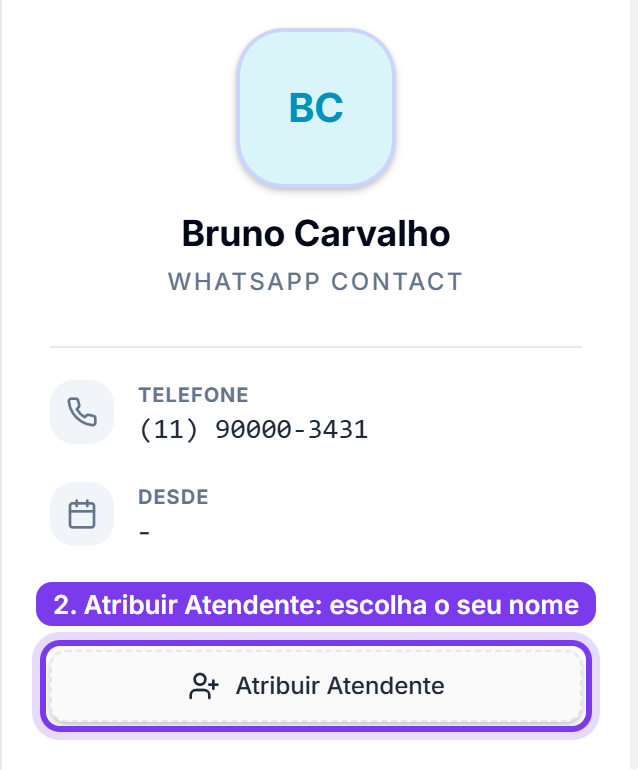
Pelo painel Informações. No fim do painel, clique em Atribuir Atendente e escolha o seu nome (depende da permissão do seu cargo). Aparece a mesma marcação Ana assumiu o atendimento.
Desligar a IA pelo robô do cabeçalho mostra Conversa assumida, mas a conversa continua sem responsável até alguém responder ou ser atribuído.
O que acontece quando você responde
Ao enviar qualquer mensagem, inclusive um template:
- Se a conversa estava sem responsável, ela passa a ser sua.
- Se a IA estava ligada, ela desliga nesta conversa e aparece IA desligada porque Ana respondeu, com o seu nome. Veja A IA no Chat.
- Se o contato é um lead na etapa inicial, ele pode andar para Em Contato, conforme a configuração da clínica. Veja Mudar o lead de etapa.
- Se o envio for texto, template ou cartão de contato, os lembretes pendentes deste contato são marcados como concluídos. Veja Lembretes.
- Se a clínica ligou Exibir Nome do Atendente em Config. WhatsApp, o paciente recebe os seus textos e legendas de arquivo com o seu nome em negrito no começo (templates e áudios não levam o nome). Essa opção vem desligada.